

So installieren Sie IPTV auf dem Firestick (Schritt-für-Schritt-Anleitung für 2026)
Die Installation von IPTV auf dem Amazon Firestick ist eine der einfachsten Möglichkeiten, Live-TV, Sport, Filme und Serien direkt auf Ihrem Fernseher zu genießen. Mit der richtigen Einrichtung und einem zuverlässigen IPTV-Anbieter können Sie Ihren Firestick in nur wenigen Minuten in ein leistungsstarkes Streaming-Gerät verwandeln.
Stellen Sie vor dem Start sicher, dass Sie über ein aktives IPTV-Abonnement von einem vertrauenswürdigen Dienst wie IPTV USA verfügen, der eine große Auswahl an Kanälen, HD- und 4K-Streaming sowie eine hervorragende Kompatibilität mit Firestick-Geräten bietet.
Schritt 1: Bereiten Sie Ihren Firestick für die IPTV-Installation vor
Um IPTV-Apps auf dem Firestick zu installieren, müssen Sie zunächst Apps aus unbekannten Quellen zulassen.
- Gehen Sie auf dem Firestick-Startbildschirm zu Einstellungen (Zahnradsymbol).
- Wählen Sie „Mein Fire TV“ oder „Gerät & Software“ (je nach Modell).
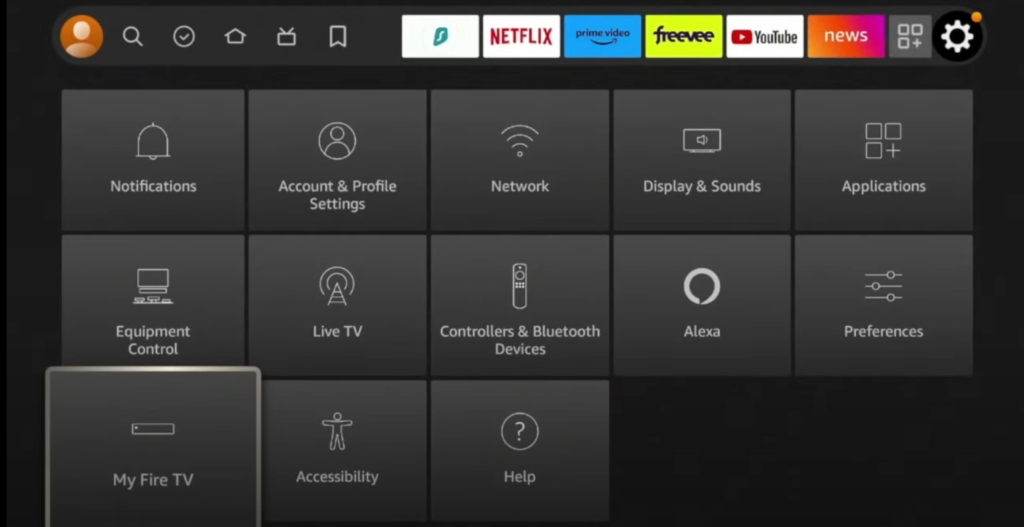
- Klicken Sie auf „Entwickleroptionen“.
- Aktivieren Sie „Apps aus unbekannten Quellen“ und bestätigen Sie dies mit „Einschalten“.
Hinweis: Falls Sie Probleme mit unbekannten Quellen haben, befolgen Sie dieses Tutorial und kehren Sie dann hierher zurück: YouTube-Tutorial
* Klicken Sie darauf und fahren Sie mit dem nächsten Schritt fort: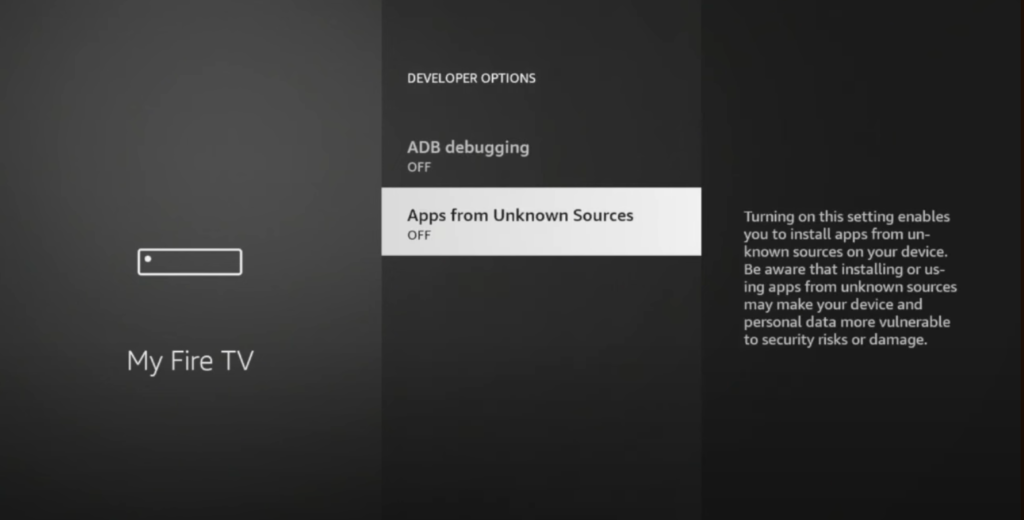
* Aktivieren Sie Downloader: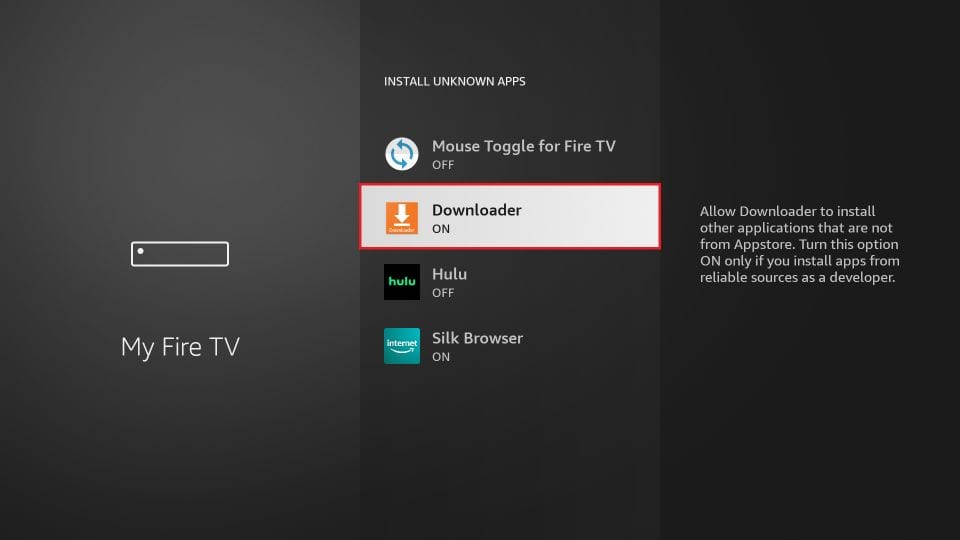
Schritt 2: Installieren Sie die Downloader-App
Mit der Downloader-App können Sie APK-Dateien direkt auf Ihren Firestick herunterladen.
- Klicken Sie auf dem Firestick-Startbildschirm auf das Suchsymbol.
- Geben Sie „Downloader“ ein und wählen Sie die App aus den Ergebnissen aus.
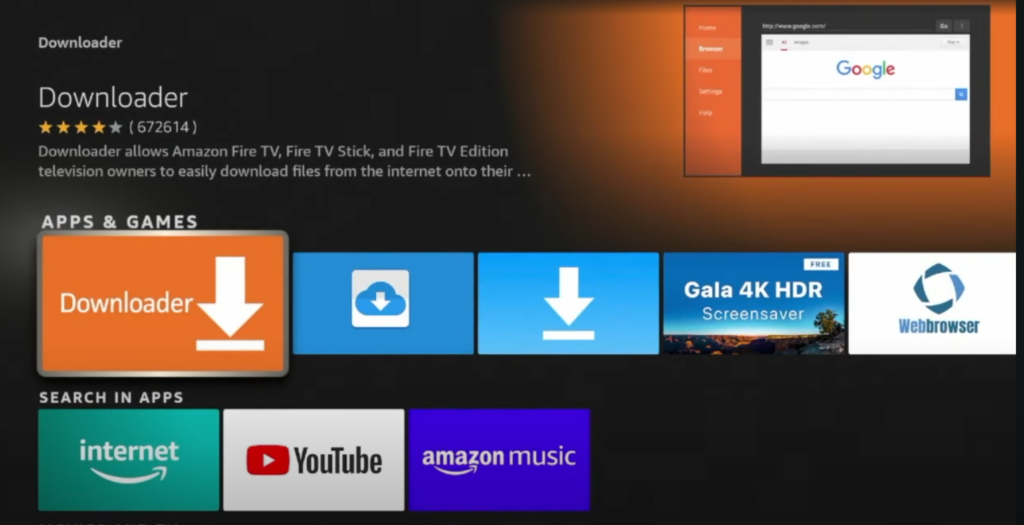
- Klicken Sie auf „Herunterladen“ und warten Sie, bis die Installation abgeschlossen ist.
- Öffnen Sie die Downloader-App.
- Erteilen Sie die erforderlichen Berechtigungen (insbesondere den Dateizugriff).
Downloader wird verwendet, um Ihre IPTV-App zu installieren.
Schritt 3: IPTV-App herunterladen und installieren
Jetzt ist es an der Zeit, Ihre IPTV-Anwendung zu installieren.
- Öffnen Sie die Downloader-App.
- Geben Sie im URL-Feld den offiziellen Download-Link für IPTV Smarters Pro ein: https://www.iptvsmarters.com/iptv-smarters-5.0.apk oder den Downloader-Code: 6468112
- Klicken Sie auf „Go“, um das Herunterladen der APK-Datei zu starten.
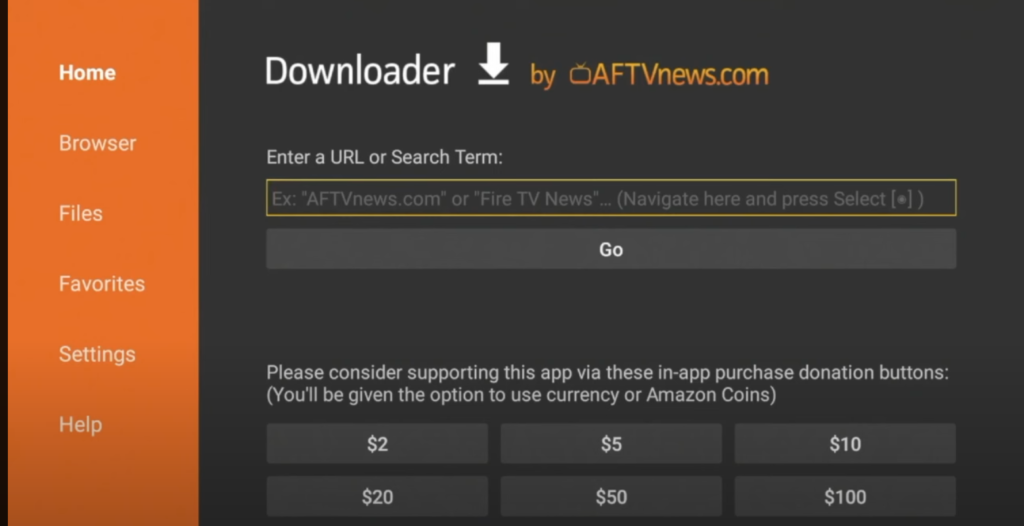
- Wählen Sie nach dem Download „Installieren“.

- Klicken Sie nach der Installation auf „Öffnen“, um die App zu starten.
- Sie können die APK-Datei anschließend löschen, um Speicherplatz zu sparen.
👉 Sie können auch alternative IPTV-Apps wie TiviMate verwenden, indem Sie deren offizielle APK-Links in Downloader eingeben.
Schritt 4: Fügen Sie Ihre IPTV-Abonnementdaten hinzu
Nach der Installation der IPTV-App müssen Sie sich mit Ihren Abonnementdaten anmelden.
- Öffnen Sie IPTV Smarters Pro.
- Wählen Sie eine Anmeldemethode:
- Xtream Codes API oder Xtreme Codes (am gebräuchlichsten)
- M3U-Wiedergabelisten-URL
- Benutzername & Passwort
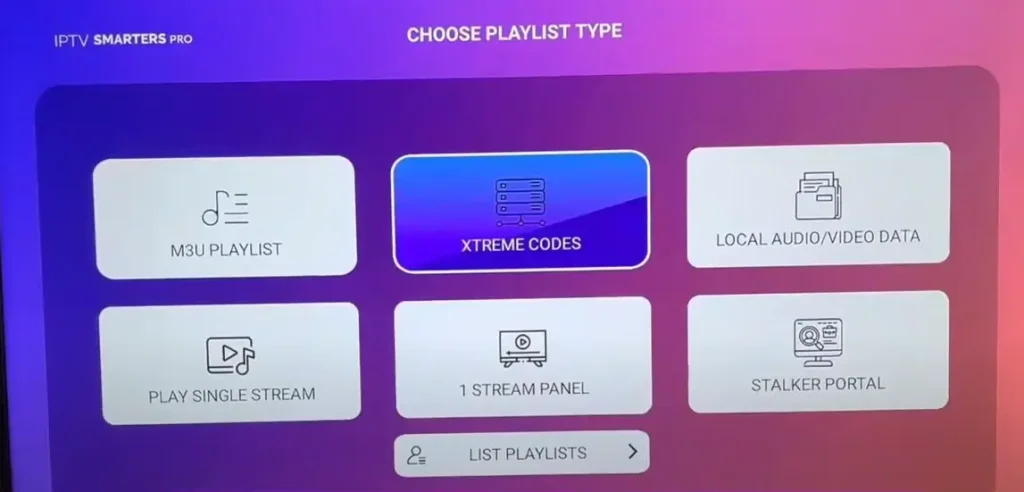
- Geben Sie die von Ihrem IPTV-Anbieter bereitgestellten Daten ein:
- Server-URL
- Benutzername
- Passwort
- Klicken Sie auf „Anmelden“ oder „Benutzer hinzufügen“.
- Warten Sie einen Moment, während die Kanäle und EPG geladen werden.
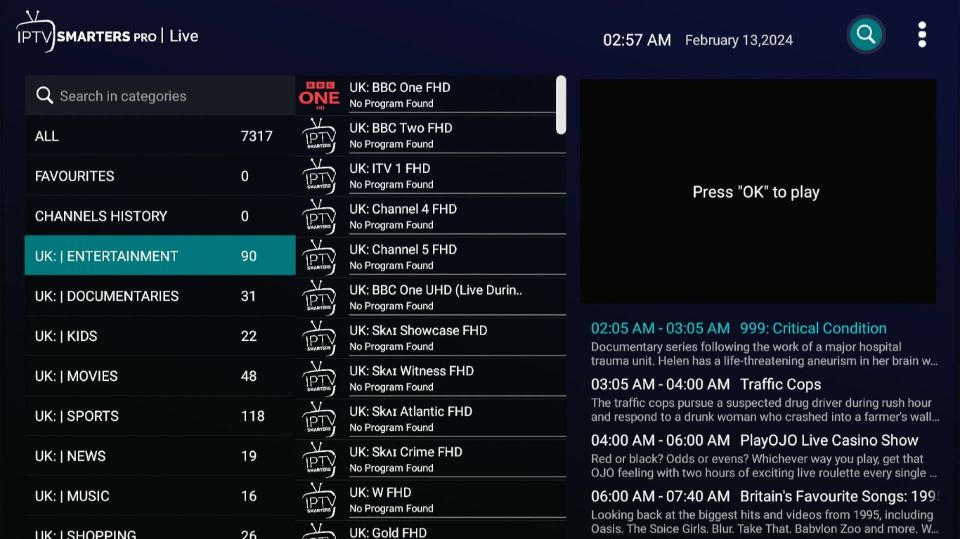
Sobald dies abgeschlossen ist, ist Ihr IPTV-Dienst einsatzbereit.
Schritt 5: Beginnen Sie mit dem IPTV-Streaming auf dem Firestick
Nach der Einrichtung können Sie Ihr IPTV-Erlebnis sofort genießen:
- Live-TV-Kanäle ansehen
- Auf Video-on-Demand (VOD) zugreifen
- Catch-up- oder Replay-Funktionen nutzen (falls unterstützt)
- Favoritenlisten erstellen
- Kindersicherung aktivieren
- Wiedergabe- und Schnittstelleneinstellungen anpassen
Der Firestick in Kombination mit IPTV bietet ein flüssiges, kabelloses Streaming-Erlebnis.
🚀 Warum IPTV Empire für IPTV auf dem Firestick wählen?
Wenn Sie einen zuverlässigen, leistungsstarken IPTV-Dienst suchen, ist IPTV Empire die perfekte Wahl. Unser IPTV USA-Dienst ist vollständig mit dem Firestick kompatibel und bietet schnelle Aktivierung, stabile Server, HD- & 4K-Qualität sowie erstklassige amerikanische und internationale Kanäle.
👉 Testen Sie IPTV Empire noch heute und genießen Sie ein leistungsstarkes IPTV-Abonnement, das für den Firestick und alle Ihre Geräte optimiert ist.
Häufig gestellte Fragen (FAQ)
Ist die Nutzung von IPTV auf dem Firestick legal?
Die IPTV-Technologie an sich ist legal. Wählen Sie immer einen seriösen IPTV-Anbieter, der die geltenden Vorschriften und Regeln für die Inhaltsverteilung befolgt.
Benötige ich ein VPN, um IPTV auf dem Firestick zu nutzen?
Ein VPN ist nicht zwingend erforderlich, aber viele Nutzer entscheiden sich aus Gründen der Privatsphäre und Sicherheit dafür. Beliebte VPNs, die mit dem Firestick kompatibel sind, sind NordVPN, ExpressVPN und Surfshark.
Kann ich mein IPTV-Abonnement auf mehreren Geräten verwenden?
Dies hängt von Ihrem IPTV-Anbieter ab. Einige Abonnements erlauben mehrere Verbindungen, während andere zusätzliche Pläne erfordern.
Wie oft sollte ich meine IPTV-App aktualisieren?
Sie sollten Ihre IPTV-App alle paar Monate oder bei Erscheinen einer neuen Version aktualisieren, um Stabilität und Leistung zu gewährleisten.
Sind Kindersicherungen in IPTV-Apps verfügbar?
Ja. Die meisten IPTV-Apps ermöglichen es Ihnen, einen PIN-Code festzulegen und den Zugriff auf bestimmte Kanäle oder Inhaltskategorien einzuschränken.