

So richten Sie IPTV auf Windows-PCs & Macs ein (Einfache Anleitung – 2026)
IPTV auf einem Windows-PC oder Mac zu sehen, ist eine großartige Option, wenn Sie lieber einen Laptop oder Desktop statt eines Fernsehers nutzen. Desktop-IPTV-Setups sind stabil, flexibel und perfekt für das tägliche Streaming zu Hause, bei der Arbeit oder auf Reisen.
Dieser Leitfaden ist für das Jahr 2026 vollständig aktualisiert und wurde speziell für Nutzer in den USA geschrieben, die ein zuverlässiges IPTV USA-Erlebnis auf Windows oder macOS wünschen.
Warum IPTV auf einem Desktop oder Laptop nutzen?
Die Nutzung von IPTV auf einem Computer bietet mehrere Vorteile:
- Großer Bildschirm und Tastatursteuerung
- Keine zusätzlichen Geräte erforderlich
- Einfache App-Installation
- Stabile Internetverbindung
- Perfekt für Multitasking
Sowohl Windows als auch macOS unterstützen IPTV mit den richtigen Anwendungen sehr gut.
So richten Sie IPTV auf einem Windows-PC ein
Windows bietet die größte Auswahl an IPTV-Desktop-Apps. Die meisten davon können sicher aus dem Microsoft Store oder von offiziellen Websites heruntergeladen werden.
IPTV Smarters Pro (Windows – Empfohlen)
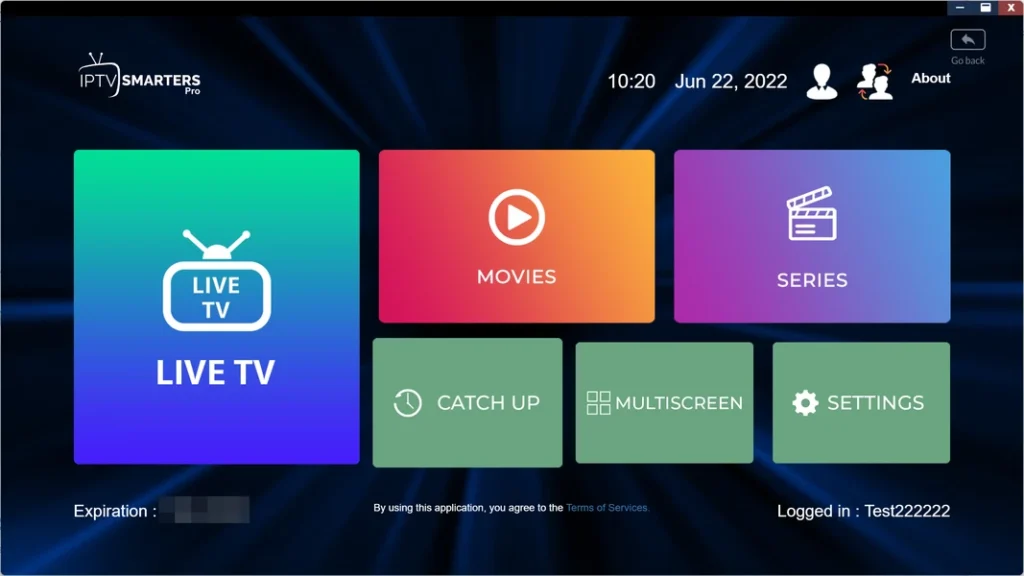
Download-Link: https://www.iptvsmarters.com/download?download=windows_app
IPTV Smarters Pro ist die beliebteste IPTV-App für Windows.
- Kostenlos nutzbar
- Anfängerfreundliche Benutzeroberfläche
- Unterstützt Live-TV, VOD und EPG
- Funktioniert perfekt mit Xtream Codes API
Dies ist die beste Option, wenn Sie IPTV zum ersten Mal unter Windows einrichten.
👉 Offizielle App: IPTV Smarters Pro
Weitere IPTV-Apps für Windows
Sie können auch aus diesen Alternativen wählen:
- IBO Player Pro – Kostenpflichtige App mit kostenloser Testversion und lebenslanger Aktivierungsoption
- Hot Player – Kostenpflichtige App mit flexiblen Aktivierungsplänen
- Zen IPTV Player – Leichtgewichtig und einfach
- iM IPTV Player – Kostenlos mit optionalen Premium-Funktionen
- Vu Player Pro – Übersichtliche Oberfläche mit Upgrade-Optionen
Alle diese Apps können sicher aus dem Microsoft Store oder von ihren offiziellen Quellen heruntergeladen werden.
So melden Sie sich bei IPTV-Apps unter Windows an
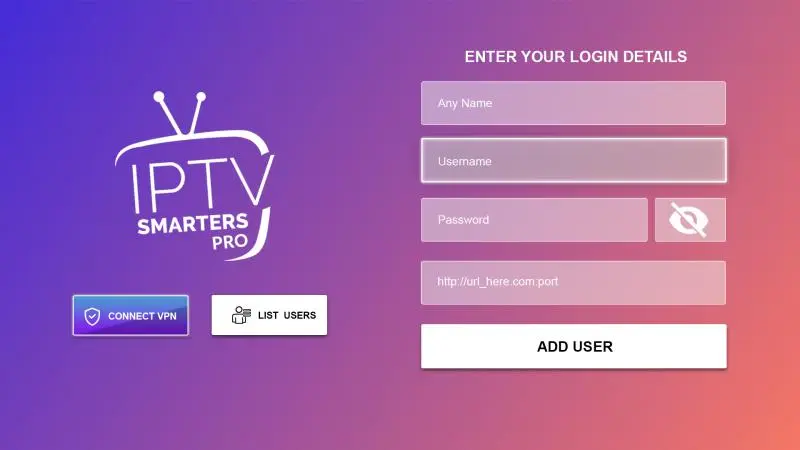
Sobald Ihre IPTV-App installiert ist, folgen Sie diesen Schritten:
- Öffnen Sie die IPTV-App
- Wählen Sie „Login with Xtream Codes API“ (Anmeldung mit Xtream Codes API)
- Geben Sie die von Ihrem IPTV-Anbieter bereitgestellten Daten ein:
- Any Name (beliebiger Name/Label)
- Benutzername
- Passwort
- Server-URL
- Bestätigen Sie die Anmeldung
- Warten Sie ein paar Sekunden, während Kanäle und Inhalte geladen werden
Ihr IPTV-Dienst ist dann bereit zum Streamen.
Apps, die eine Website-Aktivierung erfordern (Windows)
Einige IPTV-Apps, wie IBO Player Pro und Hot Player, erfordern eine Aktivierung über ihre offizielle Website unter Verwendung eines M3U-Playlisten-Links.
Sobald der M3U-Link hochgeladen wurde:
- Starten oder aktualisieren Sie die App
- Kanäle und Inhalte werden automatisch geladen
Apps wie IPTV Smarters Pro erfordern keine Website-Aktivierung und ermöglichen den direkten Login in der App.
So richten Sie IPTV auf einem Mac (macOS) ein
Mac-Benutzer haben im Vergleich zu Windows weniger native IPTV-Apps, aber die Einrichtung ist dennoch schnell und einfach.
IPTV Smarters Pro (macOS – Beste Option)
IPTV Smarters Pro ist auch für macOS verfügbar und funktioniert fast genauso wie die Windows-Version.
- Kostenlos nutzbar
- Übersichtliche Benutzeroberfläche
- Unterstützt Xtream Codes API
- Ideal für Live-TV und VOD
Die meisten Mac-Benutzer wählen IPTV Smarters Pro für das beste allgemeine IPTV-Erlebnis.
VLC Media Player (Mac – Einfache Alternative)

VLC kann auch mit einem M3U-Playlisten-Link verwendet werden.
- Kostenlos und leichtgewichtig
- Funktioniert nur für Live-Kanäle
- Kein EPG oder vollständiges TV-Layout
Diese Option ist geeignet, wenn Sie nur schnellen Zugriff auf Kanäle ohne erweiterte Funktionen wünschen.
🚀 Warum IPTV Empire für Desktop-IPTV wählen?
Wenn Sie ein reibungsloses und zuverlässiges Desktop-IPTV-Erlebnis wünschen, ist IPTV Empire die perfekte Lösung. Unser IPTV USA-Dienst funktioniert nahtlos auf Windows-PCs und Macs und bietet schnelle Aktivierung, stabile Server, HD- & 4K-Streaming und erstklassige amerikanische Kanäle.
👉 Werden Sie noch heute Mitglied bei IPTV Empire und genießen Sie leistungsstarkes IPTV-Streaming auf Ihrem Desktop oder Laptop.
Abschließende Gedanken
Die Einrichtung von IPTV auf einem Windows-PC oder Mac ist schnell und unkompliziert. Installieren Sie eine Desktop-IPTV-App, melden Sie sich mit Ihren Daten an und beginnen Sie sofort mit dem Streaming.
Für die meisten Benutzer bleibt IPTV Smarters Pro die einfachste und zuverlässigste Wahl sowohl unter Windows als auch unter macOS und bietet ein reibungsloses IPTV-Erlebnis in den USA.