
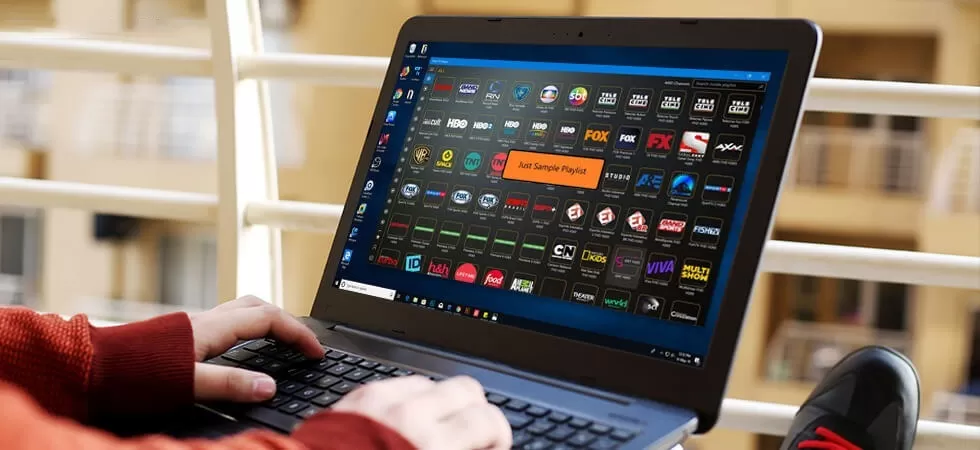
Für jemanden, der einfach nur unterwegs Fernsehsendungen und Filme online streamen möchte, könnte ein IPTV-Abonnement für Windows 10 eine kluge Wahl sein. Bevor wir uns mit den besten IPTV-Playern für Windows beschäftigen, wollen wir zunächst klären, was das ist.
IPTV ist die Abkürzung für Internet Protocol Television. Hier kann ein Benutzer über ein Internet-Abonnement auf Live-Kanäle und Video-on-Demand zugreifen.
IPTV-Formate – Ein kurzer Überblick:
Wenn Sie einen Online-IPTV-Player auf Ihrem PC verwenden, müssen Sie sich lediglich für den Dienst anmelden, und Sie können streamen, was Sie wollen und wo Sie wollen. Dieser Dienst ist im Wesentlichen in drei Formaten erhältlich:
- Video on Demand (VoD): Ermöglicht das Streamen unbegrenzter Videoinhalte. Z.B.: Netflix
- Zeitversetzte Medien: Dies ist fast wie VoD, aber die Videoinhalte sind nur für eine begrenzte Zeit verfügbar, z.B. BBC iPlayer
- Live-IPTV: Dieses Format kann für das Streaming von Live-Events verwendet werden. Wenn Sie zum Beispiel Ihr Fußballspiel live streamen möchten, ist dieses Format genau das Richtige für Sie.
Hier ist die Liste der besten IPTV-Anwendungen für Windows-PCs im Jahr 2020 (kostenlos und kostenpflichtig):
1. MyIpTV:
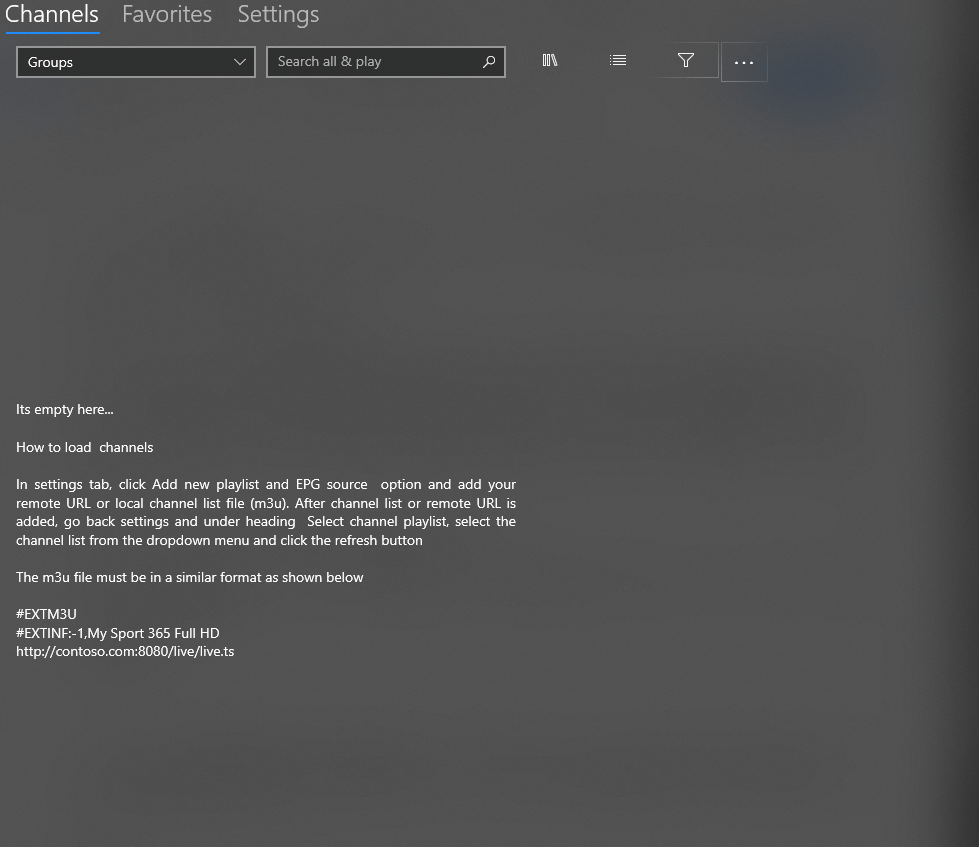
Wahrscheinlich der beste IPTV-Player für Windows, MyIPTV ist einfach und kostenlos im Microsoft Store erhältlich und ermöglicht es Ihnen, TV-Programme und Live-Videos über m3u-Playlists mit Leichtigkeit abzuspielen. Er verfügt über eine benutzerfreundliche Oberfläche.
Schritte:
- Gehen Sie zu den Einstellungen
- Eine neue Playlist und eine EPG-Quelle hinzufügen
- Fügen Sie eine Liste lokaler Kanäle (M3U-Playlist) oder eine beliebige entfernte URL hinzu
- Gehen Sie zurück zu „Einstellungen“.
- Wählen Sie die Kanalliste aus und drücken Sie die Schaltfläche „Aktualisieren“.
2. VLC Media Player:
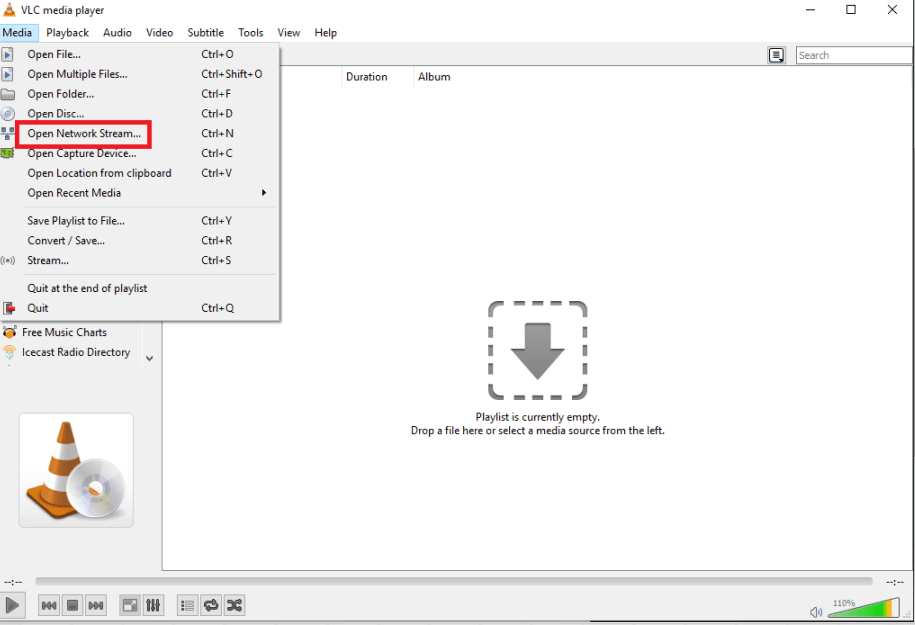
VLC Media Player ist einer der weit verbreiteten IPTV-Player für Windows 10. Er ermöglicht nicht nur die Wiedergabe lokaler Medien, sondern auch von IPTV-Inhalten unter Verwendung von m3u-Dateien. Befolgen Sie den unten stehenden Pfad, um auf Live-IPTV-Inhalte zuzugreifen.
Schritte:
- VLC Media Player öffnen
- Zu Medien gehen
- Wählen Sie in der Dropdown-Liste „Netzwerkstream öffnen“
- M3U-Wiedergabeliste einfügen
3. Kodi:

Kodi ist ein IPTV-Player für den PC, der es Ihnen ermöglicht, lokale Medien sowie digitale Live-Kanäle und Video-on-Demand (VoD) anzusehen.
Es ist wichtig zu beachten, dass es mehrere Drittanbieter-Add-ons für Kodi gibt, aber die Verwendung einiger Add-ons ist nicht legal. Sie sollten daher alle Add-ons überprüfen, bevor Sie sie auf Ihrem PC installieren. Sie können auch aus einigen der besten VPN-Dienste wählen, um anonym zu bleiben und Ihre Privatsphäre zu schützen.
Schritte:
Inhalte mit Kodi streamen:
- Nach dem Öffnen der Kodi-Anwendung klicken Sie auf „TV oder Radio“.
- Geben Sie die URL ein.
Obwohl dies einige der besten IPTV-Player für Windows sind, möchten Sie vielleicht auch unsere IPTV-Abonnements und unser Reseller-Paket in Betracht ziehen.
4. Free TV Player
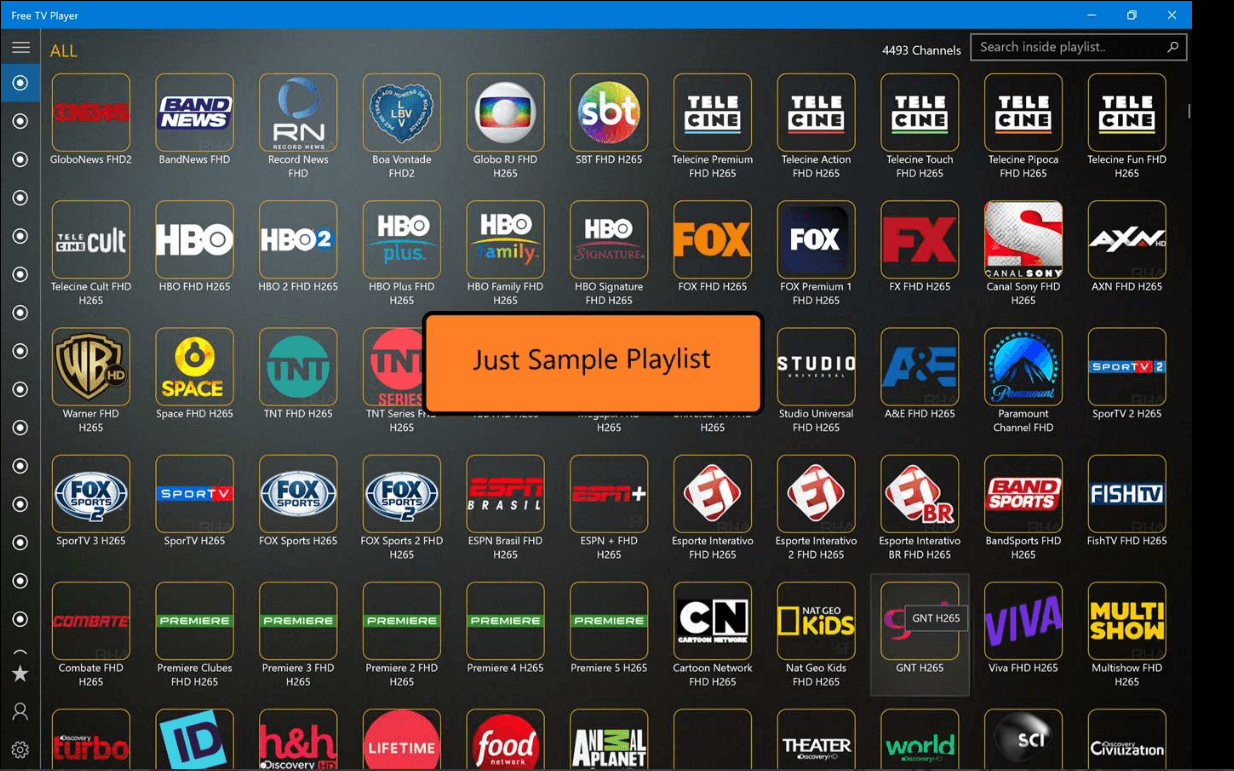
Free TV Player ist einer der besten IPTV-Player im Jahr 2020. Dies ist ein kostenloser IPTV-Player für den PC, mit dem Sie Online-Fernsehkanäle, Serien, Filme und sogar Radio hören können.
Schritte:
- Öffnen Sie die Anwendung
- Fügen Sie die URL der m3u-Playlist ein
5. Simple TV

Was Simple TV zu einem der besten IPTV-Player für Windows macht, ist die Tatsache, dass es sich um einen portablen Player handelt. Dies bedeutet, dass neue Einträge nicht ohne Ihre vorherige Zustimmung in die Windows-Registrierung oder sogar ins Startmenü aktualisiert werden. Mit Simple TV können Sie jeden Eintrag, der im Hauptfenster angezeigt wird, anpassen. Dies erleichtert die Navigation durch die Kanäle.
6. GSE SMART IPTV

Dies mag kein dedizierter IPTV-Player für Windows sein. Da es sich jedoch um eine hervorragende Anwendung für Android und iOS handelt, können Sie sie auch auf Ihrem Windows-PC installieren. Wenn Sie sich fragen, wie? Sie können aus mehreren Android-Emulatoren wählen. Unsere bevorzugte Wahl ist der Blue Stacks-Emulator.
Schritte:
- Laden Sie den Blue Stacks Emulator herunter, starten Sie ihn und melden Sie sich an.
- Öffnen Sie nun den Google Play Store, suchen Sie nach GSE SMART IPTV und installieren Sie es.
- Fügen Sie die Playlist und die URL hinzu.
7. Plex:

Für intelligentes Video-Streaming ist Plex einer der besten IPTV-Player, den Sie unbedingt in Betracht ziehen sollten. Er kann fast jede Mediendatei transkodieren, was zu langsamerem Laden und weniger Pufferung führt. Dies verbessert in der Tat das Benutzererlebnis.
Schritte:
- Installieren Sie den Cigaras IPTV-Kanal und wählen Sie unter „Online-Inhalte“ die Option „Kanäle“.
- Suchen und klicken Sie dann auf die IPTV-Erweiterung und bewegen Sie den Mauszeiger auf Einstellungen (das Zahnradsymbol) und klicken Sie darauf.
- Fügen Sie unter „Wiedergabelisten-Einstellungen anzeigen“ die URL Ihrer IPTV .m3u-Datei ein und klicken Sie auf die Schaltfläche „Speichern“.
- Schauen Sie nun im Bereich „Wiedergabeliste anzeigen“ nach den verfügbaren Fernsehkanälen oder einer Gruppe von Kanälen.
- Wählen Sie den Kanal Ihrer Wahl und schon kann es losgehen!
8. IPTV Smarters Pro:
Obwohl die Anwendung für iOS- und Android-Geräte entwickelt wurde, kann sie auch unter Windows mit Android-Emulatoren verwendet werden. Aus diesem Grund ist IPTV Smarters Pro auch einer der besten IPTV-Player für Windows.
Schritte:
- Laden Sie Bluestacks oder einen beliebigen Android-Emulator herunter, indem Sie die folgenden Schritte ausführen.
- Sobald Sie den Vorgang abgeschlossen haben, klicken Sie auf das Play Store-Symbol, das den Google Play Store für Sie öffnet.
- Suchen Sie nun in der Suchleiste nach IPTV Smarters Pro.
- Genau wie in der App fügen Sie die Wiedergabelisten-URL/Datei ein.
Fazit:
Wenn Sie nach IPTV-Playern für Windows 10 gesucht haben, hoffen wir, Ihnen geholfen zu haben. Welcher ist Ihrer Meinung nach der beste Player? Wir hoffen, dieser Beitrag hat Ihnen gefallen, und wenn wir einen Player für Windows übersehen haben oder Sie technische Fakten mitteilen möchten, sind wir ganz Ohr! Zögern Sie nicht, dies in den Kommentaren unten zu erwähnen.