

Πώς να εγκαταστήσετε το IPTV στο Firestick (Οδηγός βήμα-προς-βήμα για το 2026)
Η εγκατάσταση του IPTV στο Amazon Firestick είναι ένας από τους ευκολότερους τρόπους για να απολαμβάνετε ζωντανή τηλεόραση, αθλητικά, ταινίες και σειρές απευθείας στην τηλεόρασή σας. Με τη σωστή ρύθμιση και έναν αξιόπιστο πάροχο IPTV, μπορείτε να μετατρέψετε το Firestick σας σε μια πανίσχυρη συσκευή streaming μέσα σε λίγα λεπτά.
Πριν ξεκινήσετε, βεβαιωθείτε ότι διαθέτετε μια ενεργή συνδρομή IPTV από μια έμπιστη υπηρεσία όπως το IPTV USA, η οποία προσφέρει μεγάλη ποικιλία καναλιών, streaming σε HD και 4K, καθώς και εξαιρετική συμβατότητα με συσκευές Firestick.
Βήμα 1: Προετοιμάστε το Firestick για την εγκατάσταση του IPTV
Για να εγκαταστήσετε εφαρμογές IPTV στο Firestick, πρέπει πρώτα να επιτρέψετε την εγκατάσταση εφαρμογών από άγνωστες πηγές.
- Από την αρχική οθόνη του Firestick, μεταβείτε στις Ρυθμίσεις (εικονίδιο με το γρανάζι).
- Επιλέξτε My Fire TV ή Device & Software (ανάλογα με το μοντέλο σας).
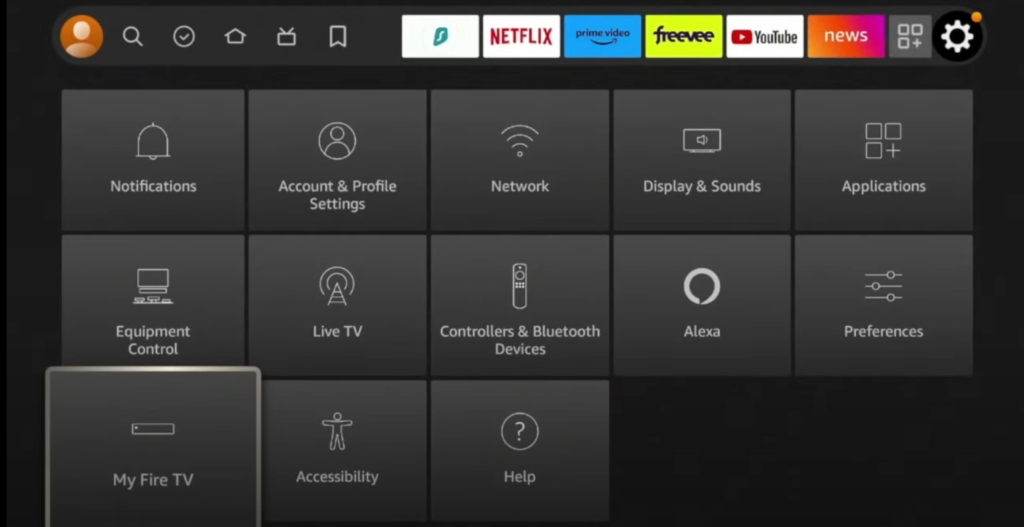
- Κάντε κλικ στο Developer Options (Επιλογές προγραμματιστή).
- Ενεργοποιήστε την επιλογή Apps from Unknown Sources (Εφαρμογές από άγνωστες πηγές) και επιβεβαιώστε επιλέγοντας Turn On (Ενεργοποίηση).
Σημείωση: Εάν αντιμετωπίζετε πρόβλημα με τις άγνωστες πηγές, ακολουθήστε αυτό το σεμινάριο και επιστρέψτε εδώ: YouTube Tutorial
* Κάντε κλικ και προχωρήστε στο επόμενο βήμα: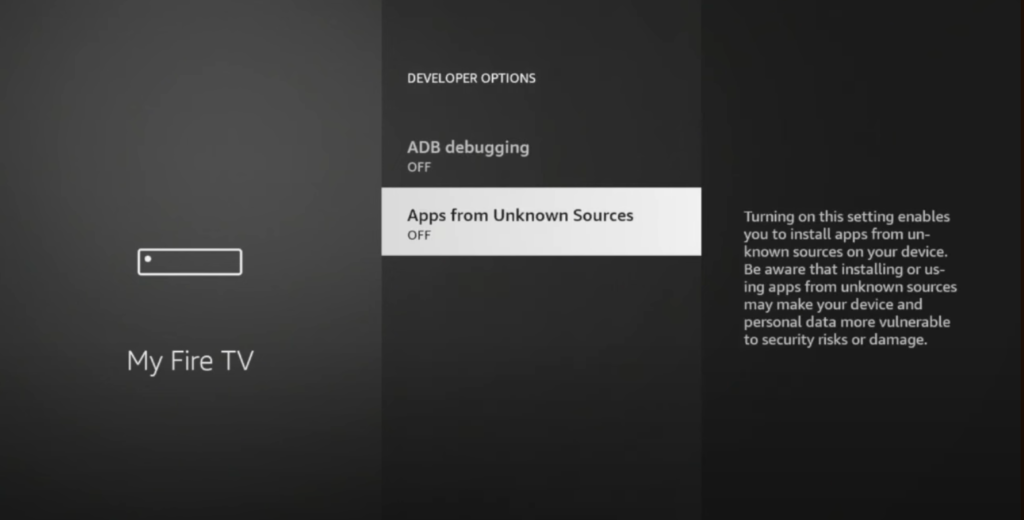
* Ενεργοποιήστε το Downloader: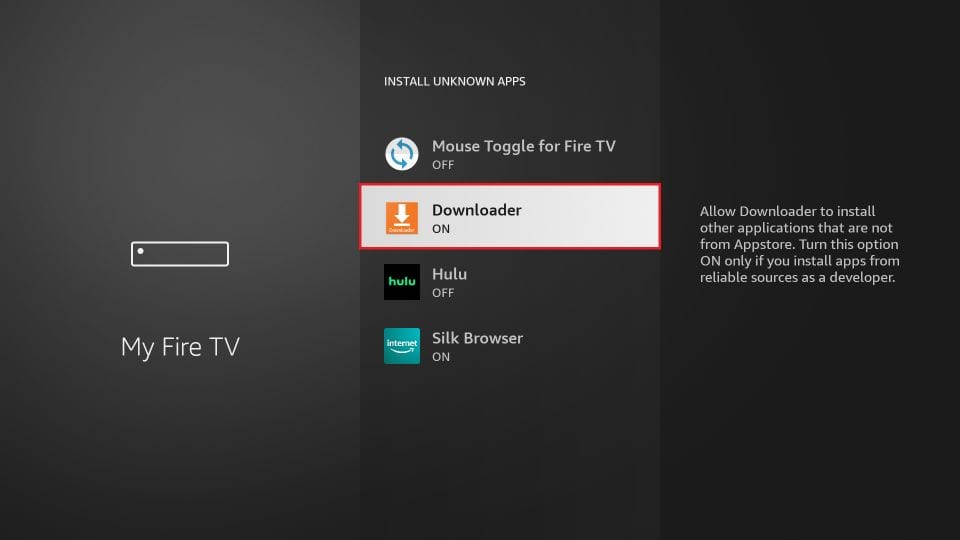
Βήμα 2: Εγκαταστήστε την εφαρμογή Downloader
Η εφαρμογή Downloader σάς επιτρέπει να κατεβάζετε αρχεία APK απευθείας στο Firestick σας.
- Από την αρχική οθόνη του Firestick, κάντε κλικ στο εικονίδιο Αναζήτησης.
- Πληκτρολογήστε Downloader και επιλέξτε το από τα αποτελέσματα.
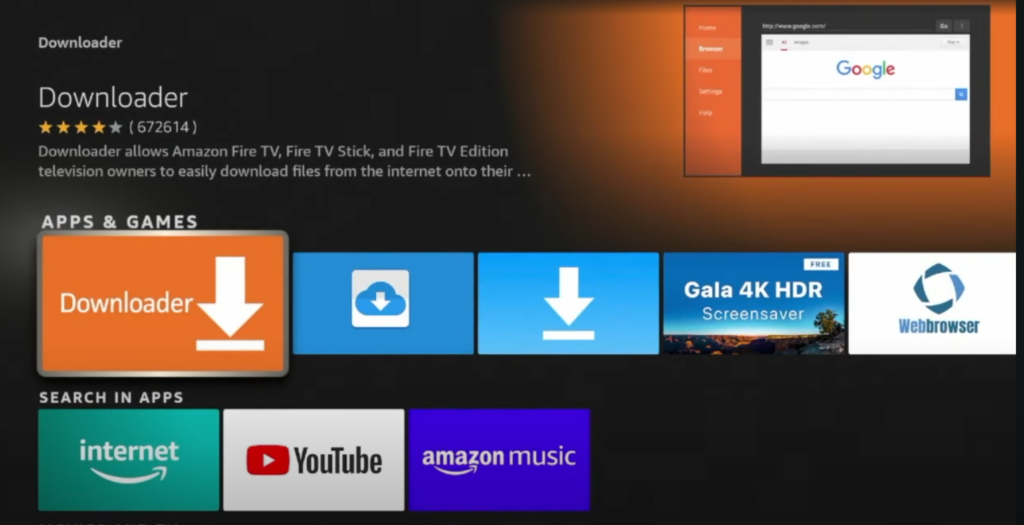
- Κάντε κλικ στο Download και περιμένετε να ολοκληρωθεί η εγκατάσταση.
- Ανοίξτε την εφαρμογή Downloader.
- Παραχωρήστε όλες τις απαραίτητες άδειες (ειδικά την πρόσβαση σε αρχεία).
Το Downloader θα χρησιμοποιηθεί για την εγκατάσταση της εφαρμογής IPTV σας.
Βήμα 3: Λήψη και εγκατάσταση της εφαρμογής IPTV
Τώρα είναι η ώρα να εγκαταστήσετε την εφαρμογή IPTV σας.
- Ανοίξτε την εφαρμογή Downloader.
- Στο πεδίο URL, εισαγάγετε τον επίσημο σύνδεσμο λήψης για το IPTV Smarters Pro: https://www.iptvsmarters.com/iptv-smarters-5.0.apk ή τον κωδικό Downloader: 6468112
- Κάντε κλικ στο Go για να ξεκινήσει η λήψη του αρχείου APK.
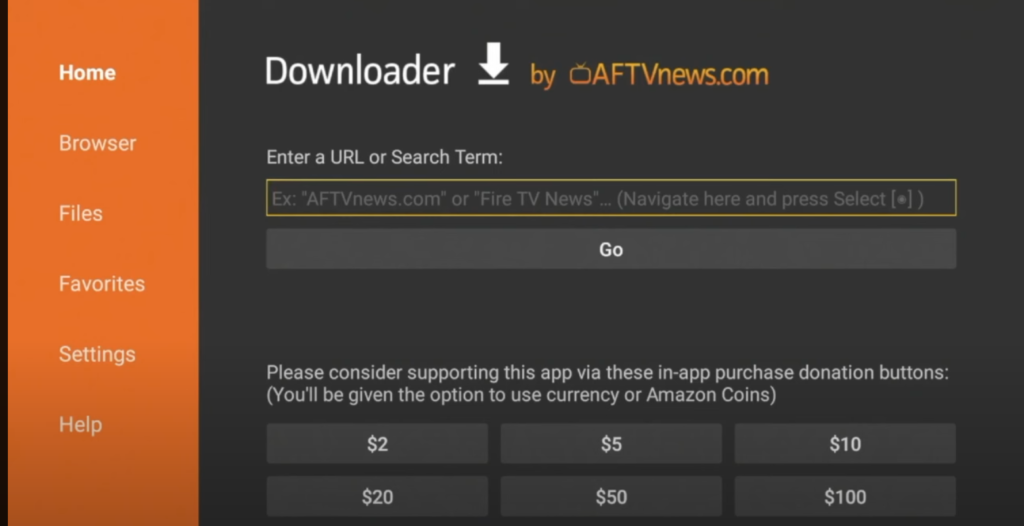
- Μόλις ολοκληρωθεί η λήψη, επιλέξτε Install (Εγκατάσταση).

- Μετά την εγκατάσταση, κάντε κλικ στο Open (Άνοιγμα) για να ξεκινήσετε την εφαρμογή.
- Μπορείτε να διαγράψετε το αρχείο APK στη συνέχεια για να εξοικονομήσετε χώρο αποθήκευσης.
👉 Μπορείτε επίσης να χρησιμοποιήσετε εναλλακτικές εφαρμογές IPTV όπως το TiviMate εισάγοντας τους επίσημους συνδέσμους APK τους στο Downloader.
Βήμα 4: Προσθέστε τα στοιχεία της συνδρομής IPTV
Μετά την εγκατάσταση της εφαρμογής IPTV, πρέπει να συνδεθείτε χρησιμοποιώντας τα στοιχεία της συνδρομής σας.
- Ανοίξτε το IPTV Smarters Pro.
- Επιλέξτε μια μέθοδο σύνδεσης:
- Xtream Codes API ή Xtreme codes (η πιο συνηθισμένη μέθοδος)
- URL λίστας αναπαραγωγής M3U
- Όνομα χρήστη & Κωδικός πρόσβασης
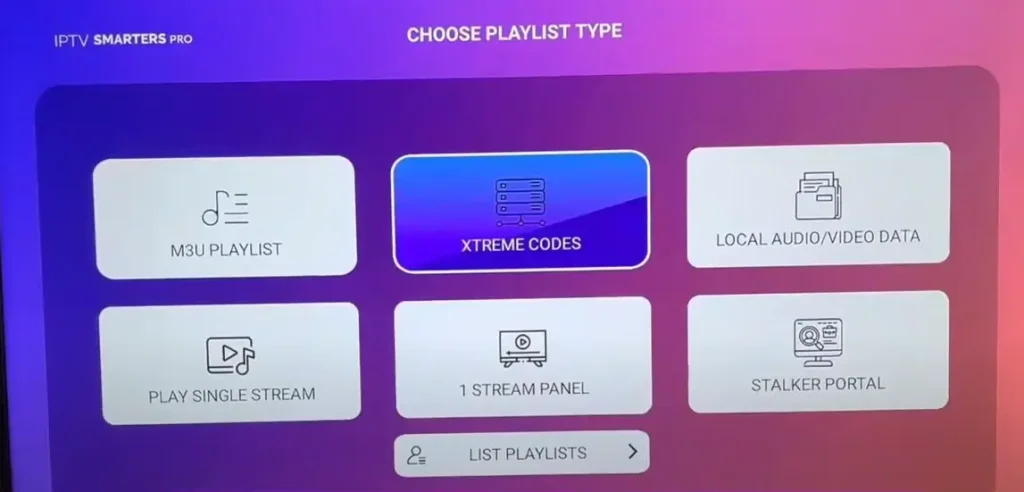
- Εισαγάγετε τα στοιχεία που παρέχονται από τον πάροχο IPTV σας:
- URL διακομιστή (Server URL)
- Όνομα χρήστη (Username)
- Κωδικός πρόσβασης (Password)
- Κάντε κλικ στο Login (Σύνδεση) ή Add User (Προσθήκη χρήστη).
- Περιμένετε μερικά λεπτά μέχρι να φορτωθούν τα κανάλια και ο οδηγός προγράμματος (EPG).
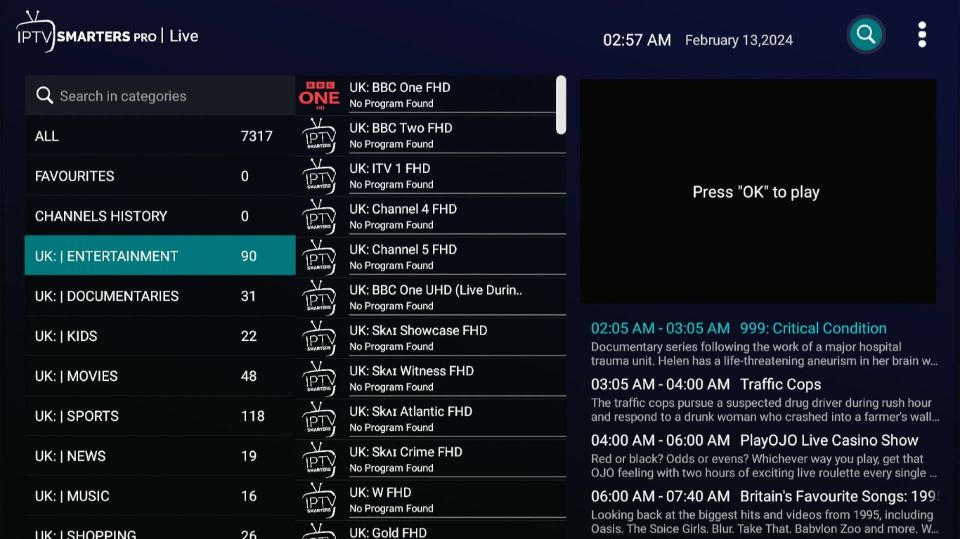
Μόλις ολοκληρωθεί η διαδικασία, η υπηρεσία IPTV σας είναι έτοιμη για χρήση.
Βήμα 5: Αρχίστε να παρακολουθείτε IPTV στο Firestick
Μετά τη ρύθμιση, μπορείτε να απολαύσετε αμέσως την εμπειρία IPTV:
- Παρακολουθήστε ζωντανά τηλεοπτικά κανάλια
- Αποκτήστε πρόσβαση σε βίντεο κατά παραγγελία (VOD)
- Χρησιμοποιήστε λειτουργίες catch-up ή επανάληψης (εάν υποστηρίζονται)
- Δημιουργήστε λίστες αγαπημένων
- Ενεργοποιήστε γονικούς ελέγχους
- Προσαρμόστε τις ρυθμίσεις αναπαραγωγής και διεπαφής
Ο συνδυασμός Firestick και IPTV προσφέρει μια ομαλή εμπειρία streaming χωρίς την ανάγκη καλωδιακής τηλεόρασης.
🚀 Γιατί να επιλέξετε το IPTV Empire για IPTV στο Firestick;
Αν αναζητάτε μια αξιόπιστη υπηρεσία IPTV υψηλών επιδόσεων, το IPTV Empire είναι η τέλεια επιλογή. Η υπηρεσία μας IPTV USA είναι πλήρως συμβατή με το Firestick και προσφέρει γρήγορη ενεργοποίηση, σταθερούς διακομιστές, ποιότητα HD & 4K, καθώς και premium αμερικανικά και διεθνή κανάλια.
👉 Δοκιμάστε το IPTV Empire σήμερα και απολαύστε μια πανίσχυρη συνδρομή IPTV βελτιστοποιημένη για το Firestick και όλες τις συσκευές σας.
Συχνές Ερωτήσεις (FAQ)
Είναι νόμιμη η χρήση του IPTV στο Firestick;
Η τεχνολογία IPTV από μόνη της είναι νόμιμη. Να επιλέγετε πάντα έναν αξιόπιστο πάροχο IPTV που ακολουθεί τους ισχύοντες κανονισμούς και τους κανόνες διανομής περιεχομένου.
Χρειάζομαι VPN για να χρησιμοποιήσω IPTV στο Firestick;
Το VPN δεν είναι υποχρεωτικό, αλλά πολλοί χρήστες το επιλέγουν για λόγους ιδιωτικότητας και ασφάλειας. Τα δημοφιλή VPN που είναι συμβατά με το Firestick περιλαμβάνουν τα NordVPN, ExpressVPN και Surfshark.
Μπορώ να χρησιμοποιήσω τη συνδρομή IPTV μου σε πολλές συσκευές;
Αυτό εξαρτάται από τον πάροχο IPTV σας. Ορισμένες συνδρομές επιτρέπουν πολλαπλές συνδέσεις, ενώ άλλες απαιτούν επιπλέον προγράμματα.
Πόσο συχνά πρέπει να ενημερώνω την εφαρμογή IPTV μου;
Πρέπει να ενημερώνετε την εφαρμογή IPTV σας κάθε λίγους μήνες ή όποτε κυκλοφορεί μια νέα έκδοση για να διασφαλίσετε τη σταθερότητα και την απόδοση.
Υπάρχουν γονικοί έλεγχοι στις εφαρμογές IPTV;
Ναι. Οι περισσότερες εφαρμογές IPTV σάς επιτρέπουν να ορίσετε έναν κωδικό PIN και να περιορίσετε την πρόσβαση σε συγκεκριμένα κανάλια ή κατηγορίες περιεχομένου.