

Comment installer l'IPTV sur Firestick (Guide étape par étape pour 2026)
L'installation de l'IPTV sur Amazon Firestick est l'un des moyens les plus simples de profiter de la télévision en direct, des sports, des films et des séries directement sur votre téléviseur. Avec la bonne configuration et un fournisseur IPTV fiable, vous pouvez transformer votre Firestick en un puissant appareil de streaming en quelques minutes seulement.
Avant de commencer, assurez-vous de disposer d'un abonnement IPTV actif auprès d'un service de confiance tel qu'IPTV USA, qui propose une large gamme de chaînes, une diffusion en HD et 4K, ainsi qu'une excellente compatibilité avec les appareils Firestick.
Étape 1 : Préparer votre Firestick pour l'installation IPTV
Pour installer des applications IPTV sur Firestick, vous devez d'abord autoriser les applications provenant de sources inconnues.
- Depuis l'écran d'accueil du Firestick, allez dans Paramètres (icône en forme de roue dentée).
- Sélectionnez « Ma Fire TV » ou « Appareil et logiciel » (selon votre modèle).
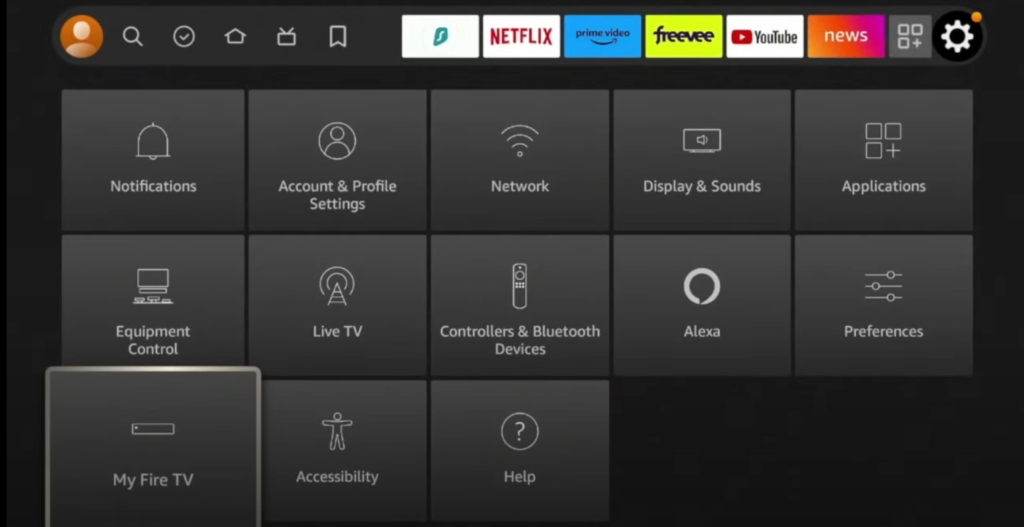
- Cliquez sur « Options pour les développeurs ».
- Activez « Applications provenant de sources inconnues », puis confirmez en sélectionnant « Activer ».
Remarque : Si vous rencontrez un problème avec les sources inconnues, suivez ce tutoriel et revenez ici : Tutoriel YouTube
* Cliquez dessus et passez à l'étape suivante :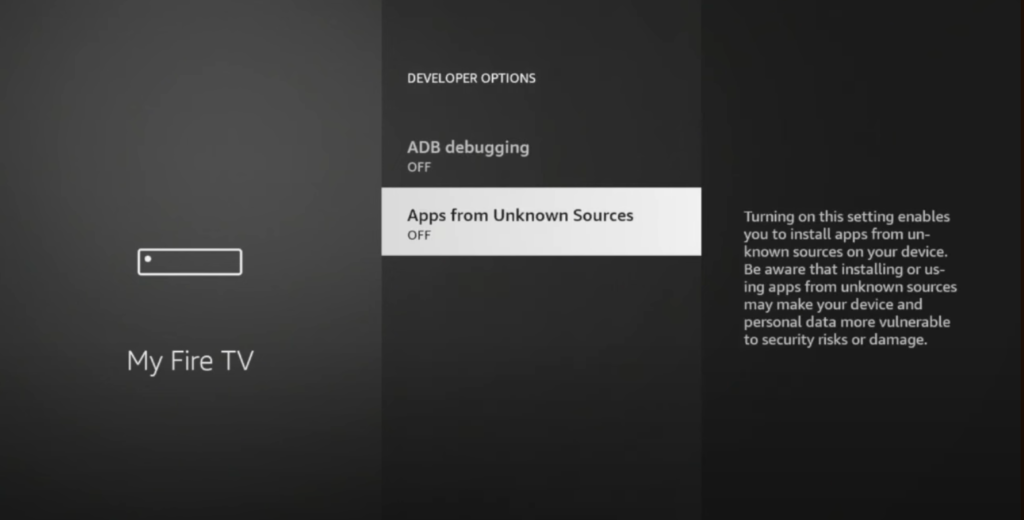
* Activez Downloader :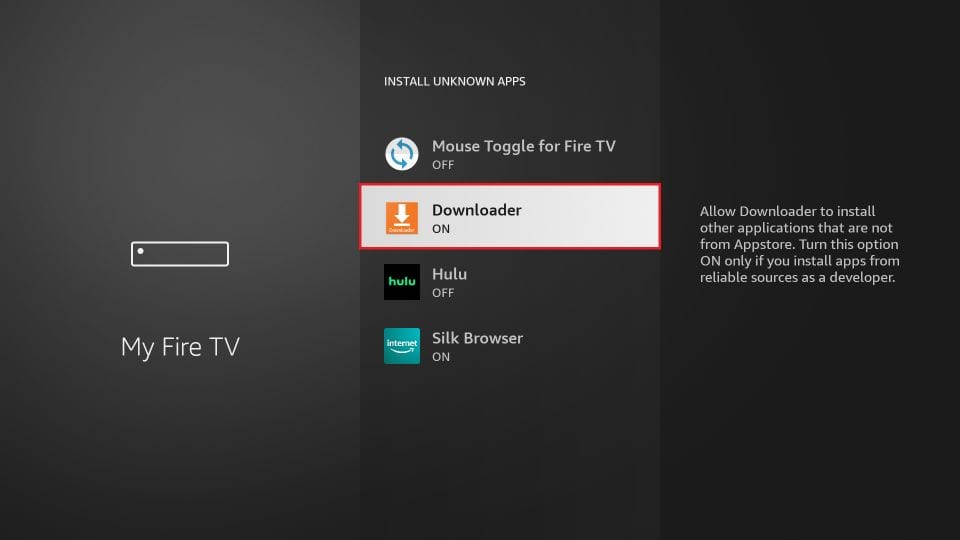
Étape 2 : Installer l'application Downloader
L'application Downloader vous permet de télécharger des fichiers APK directement sur votre Firestick.
- Depuis l'écran d'accueil du Firestick, cliquez sur l'icône de recherche.
- Tapez « Downloader » et sélectionnez-le dans les résultats.
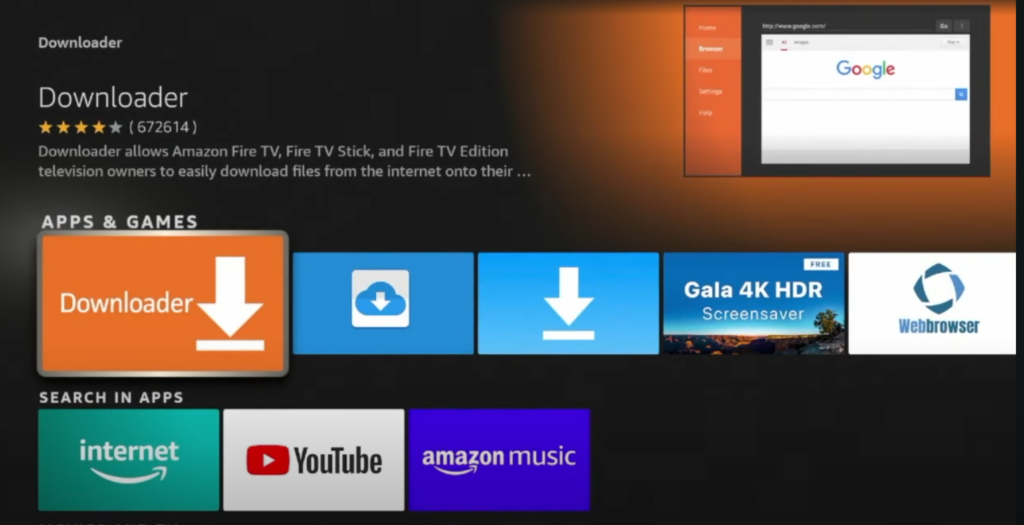
- Cliquez sur « Télécharger » et attendez la fin de l'installation.
- Ouvrez l'application Downloader.
- Accordez toutes les autorisations demandées (en particulier l'accès aux fichiers).
Downloader sera utilisé pour installer votre application IPTV.
Étape 3 : Télécharger et installer l'application IPTV
Il est maintenant temps d'installer votre application IPTV.
- Ouvrez l'application Downloader.
- Dans le champ URL, entrez le lien de téléchargement officiel d'IPTV Smarters Pro : https://www.iptvsmarters.com/iptv-smarters-5.0.apk ou le code Downloader : 6468112
- Cliquez sur « Go » pour lancer le téléchargement du fichier APK.
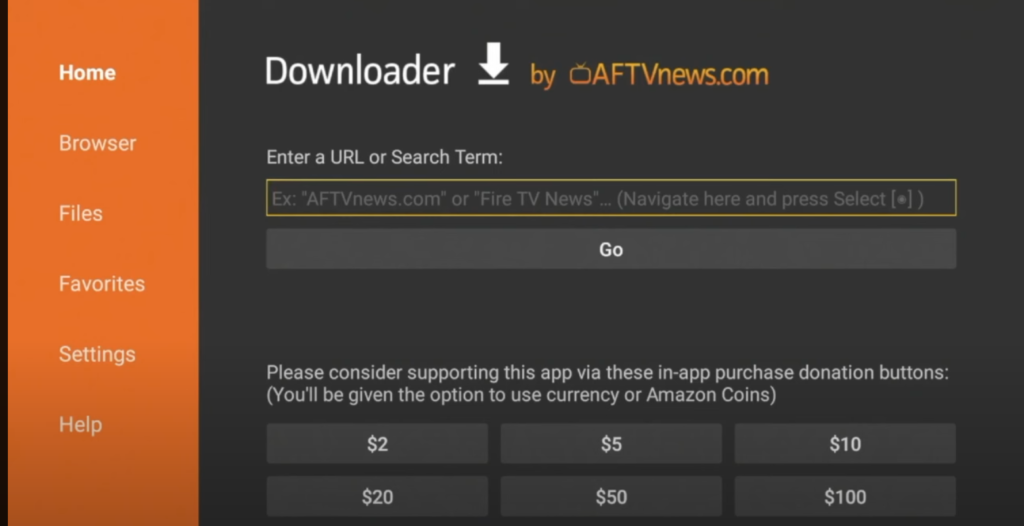
- Une fois le téléchargement terminé, sélectionnez « Installer ».

- Après l'installation, cliquez sur « Ouvrir » pour lancer l'application.
- Vous pouvez supprimer le fichier APK par la suite pour libérer de l'espace de stockage.
👉 Vous pouvez également utiliser des applications IPTV alternatives telles que TiviMate en entrant leurs liens APK officiels dans Downloader.
Étape 4 : Ajouter les détails de votre abonnement IPTV
Après avoir installé l'application IPTV, vous devez vous connecter en utilisant vos informations d'abonnement.
- Ouvrez IPTV Smarters Pro.
- Choisissez une méthode de connexion :
- Xtream Codes API ou Xtreme codes (le plus courant)
- URL de liste de lecture M3U
- Nom d'utilisateur et mot de passe
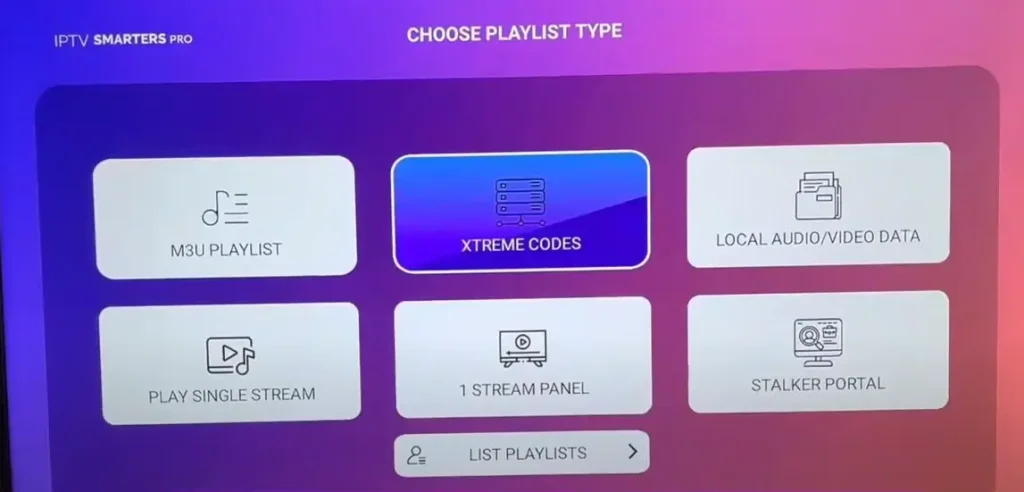
- Entrez les détails fournis par votre fournisseur IPTV :
- URL du serveur
- Nom d'utilisateur
- Mot de passe
- Cliquez sur « Se connecter » ou « Ajouter un utilisateur ».
- Attendez quelques instants que les chaînes et l'EPG se chargent.
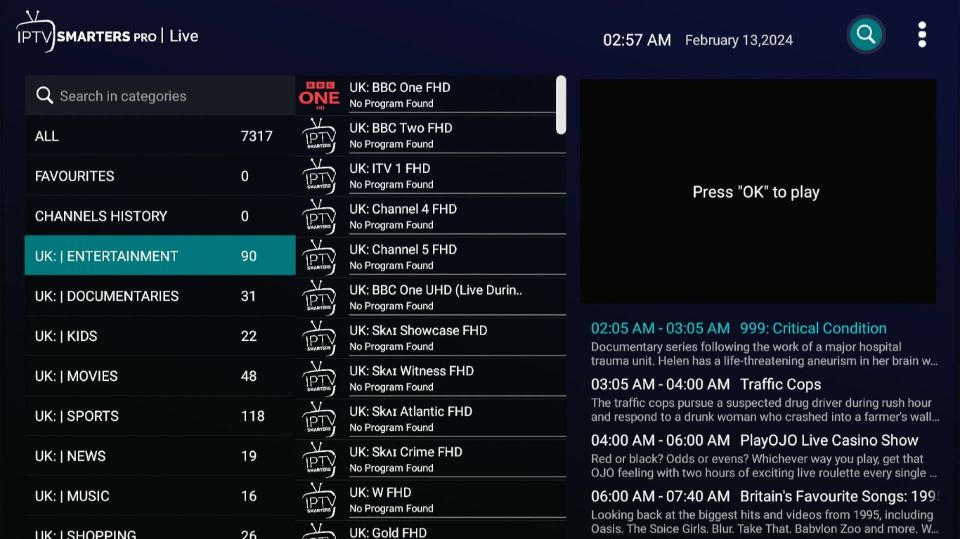
Une fois terminé, votre service IPTV sera prêt à être utilisé.
Étape 5 : Commencer à regarder l'IPTV sur Firestick
Après la configuration, vous pouvez immédiatement profiter de votre expérience IPTV :
- Regarder des chaînes de télévision en direct
- Accéder à la vidéo à la demande (VOD)
- Utiliser les fonctionnalités de rattrapage (catch-up) ou de replay (si supportées)
- Créer des listes de favoris
- Activer le contrôle parental
- Personnaliser les paramètres de lecture et d'interface
Le Firestick combiné à l'IPTV offre une expérience de streaming fluide, sans besoin de câble.
🚀 Pourquoi choisir IPTV Empire pour l'IPTV sur Firestick ?
Si vous recherchez un service IPTV fiable et performant, IPTV Empire est le choix idéal. Notre service IPTV USA est entièrement compatible avec Firestick et offre une activation rapide, des serveurs stables, une qualité HD et 4K, ainsi que des chaînes américaines et internationales de premier choix.
👉 Essayez IPTV Empire dès aujourd'hui et profitez d'un abonnement IPTV puissant, optimisé pour Firestick et tous vos appareils.
Foire aux questions (FAQ)
L'IPTV est-elle légale sur Firestick ?
La technologie IPTV elle-même est légale. Choisissez toujours un fournisseur IPTV réputé qui respecte les réglementations applicables et les règles de distribution de contenu.
Ai-je besoin d'un VPN pour utiliser l'IPTV sur Firestick ?
Un VPN n'est pas obligatoire, mais de nombreux utilisateurs en choisissent un pour la confidentialité et la sécurité. Les VPN populaires compatibles avec Firestick incluent NordVPN, ExpressVPN et Surfshark.
Puis-je utiliser mon abonnement IPTV sur plusieurs appareils ?
Cela dépend de votre fournisseur IPTV. Certains abonnements autorisent plusieurs connexions, tandis que d'autres nécessitent des plans supplémentaires.
À quelle fréquence dois-je mettre à jour mon application IPTV ?
Vous devriez mettre à jour votre application IPTV tous les quelques mois ou dès qu'une nouvelle version est publiée pour garantir la stabilité et les performances.
Le contrôle parental est-il disponible sur les applications IPTV ?
Oui. La plupart des applications IPTV vous permettent de définir un code PIN et de restreindre l'accès à certaines chaînes ou catégories de contenu.