
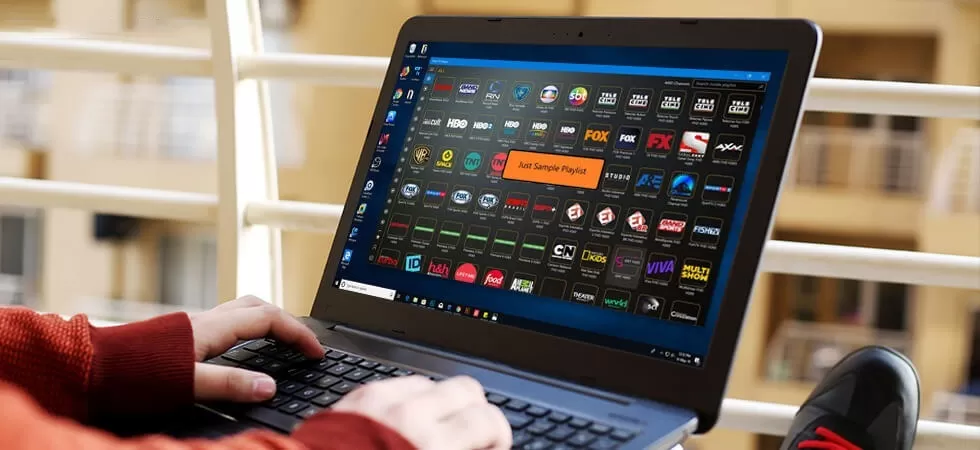
Pour quelqu'un qui aime simplement diffuser des émissions de télévision et des films en ligne lors de ses déplacements, s'abonner à l'IPTV pour Windows 10 pourrait être un choix judicieux. Bien avant de nous pencher sur les meilleurs lecteurs IPTV pour Windows, voyons d'abord de quoi il s'agit.
IPTV est l'abréviation d'Internet Protocol Television. Ici, un utilisateur peut accéder aux chaînes en direct et à des vidéos à la demande via un abonnement Internet.
Formats IPTV – Un bref aperçu :
Lorsque vous utilisez un lecteur IPTV en ligne sur votre PC, il vous suffit de vous inscrire au service et vous pourrez diffuser en continu ce que vous voulez et où vous voulez. Ce service se décline essentiellement en trois formats :
- Vidéo à la demande (VoD) : Vous permet de diffuser un contenu vidéo illimité. Ex : Netflix
- Médias en différé : C’est presque comme la VoD, mais le contenu vidéo est disponible pour une durée limitée, par exemple : BBC iPlayer
- IPTV en direct : Ce format peut être utilisé pour la diffusion en continu d'événements en direct. Par exemple, si vous souhaitez diffuser votre match de football en direct, ce format est fait pour vous.
Voici la liste des meilleures applications IPTV pour PC Windows (gratuites et payantes) :
1. MyIpTV :
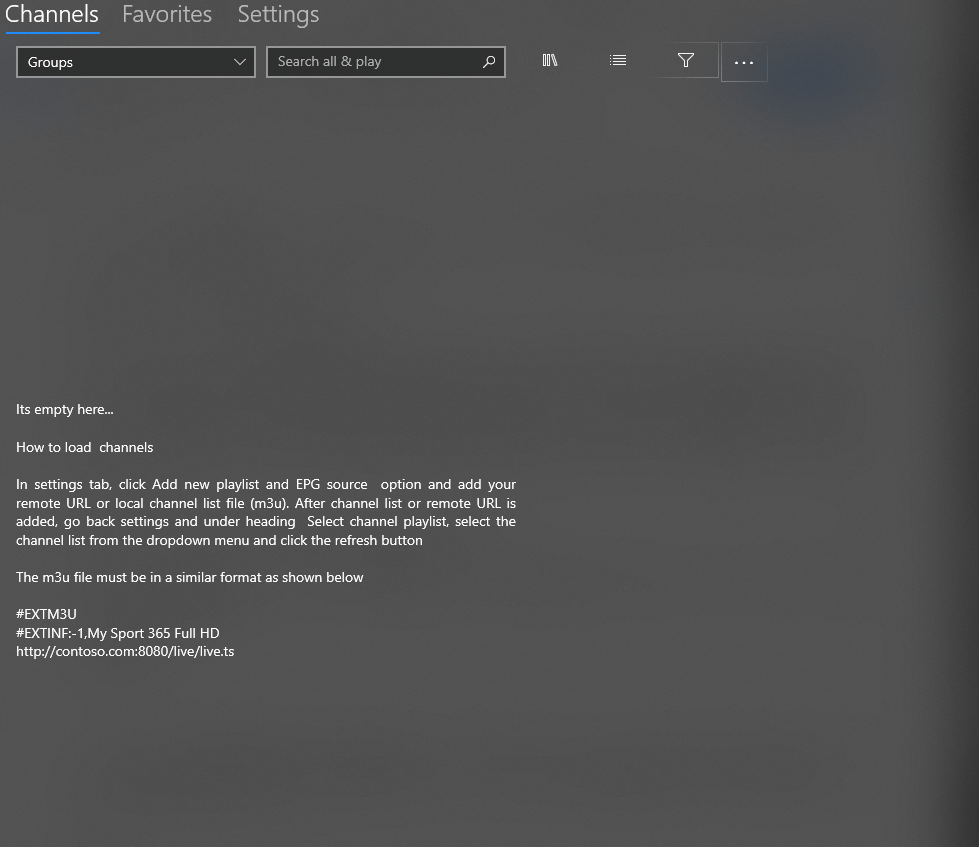
Probablement le meilleur lecteur IPTV pour Windows, MyIPTV est disponible gratuitement et facilement sur le Microsoft Store et vous permet de lire des programmes TV et des vidéos en direct via les listes de lecture m3u en toute simplicité. Il possède une interface conviviale.
Étapes :
- Aller aux paramètres
- Ajouter une nouvelle playlist et une source EPG
- Ajouter une liste de chaînes locales (playlist m3u) ou n'importe quelle URL distante
- Retournez à « Paramètres ».
- Sélectionnez la playlist de la chaîne et appuyez sur le bouton de rafraîchissement.
2. VLC Media Player :
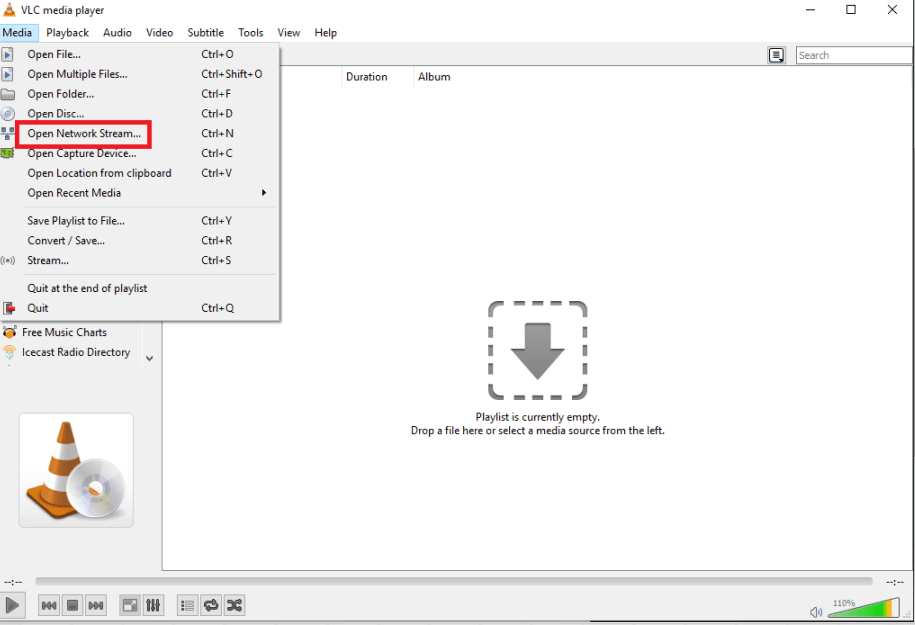
VLC Media Player est l'un des lecteurs IPTV les plus populaires pour Windows 10. Il ne vous permet pas seulement de lire vos fichiers multimédias locaux, mais aussi des contenus IPTV via des fichiers m3u. Suivez les étapes ci-dessous pour accéder au contenu IPTV en direct.
Étapes :
- Ouvrez le lecteur VLC Media Player.
- Allez dans « Médias ».
- Dans le menu déroulant qui s'affiche, sélectionnez « Ouvrir un flux réseau ».
- Collez la playlist m3u.
3. Kodi :

Kodi est un lecteur IPTV pour PC qui vous permet de visionner vos fichiers multimédias locaux, ainsi que des chaînes numériques en direct et de la vidéo à la demande (VOD).
Il est important de noter qu'il existe de nombreux modules complémentaires tiers disponibles pour Kodi, mais certains d'entre eux ne sont pas légaux. Vous devez donc vérifier chaque module avant de l'installer sur votre PC. Vous pouvez également choisir parmi certains des meilleurs services VPN pour rester anonyme et protéger votre vie privée.
Étapes :
Diffuser du contenu avec Kodi :
- Après avoir ouvert l'application Kodi, cliquez sur « TV ou Radio ».
- Entrez l'URL.
Bien qu'il s'agisse de certains des meilleurs lecteurs IPTV pour Windows, vous souhaiterez peut-être également consulter nos abonnements IPTV et notre Pack Revendeur.
4. Free TV Player
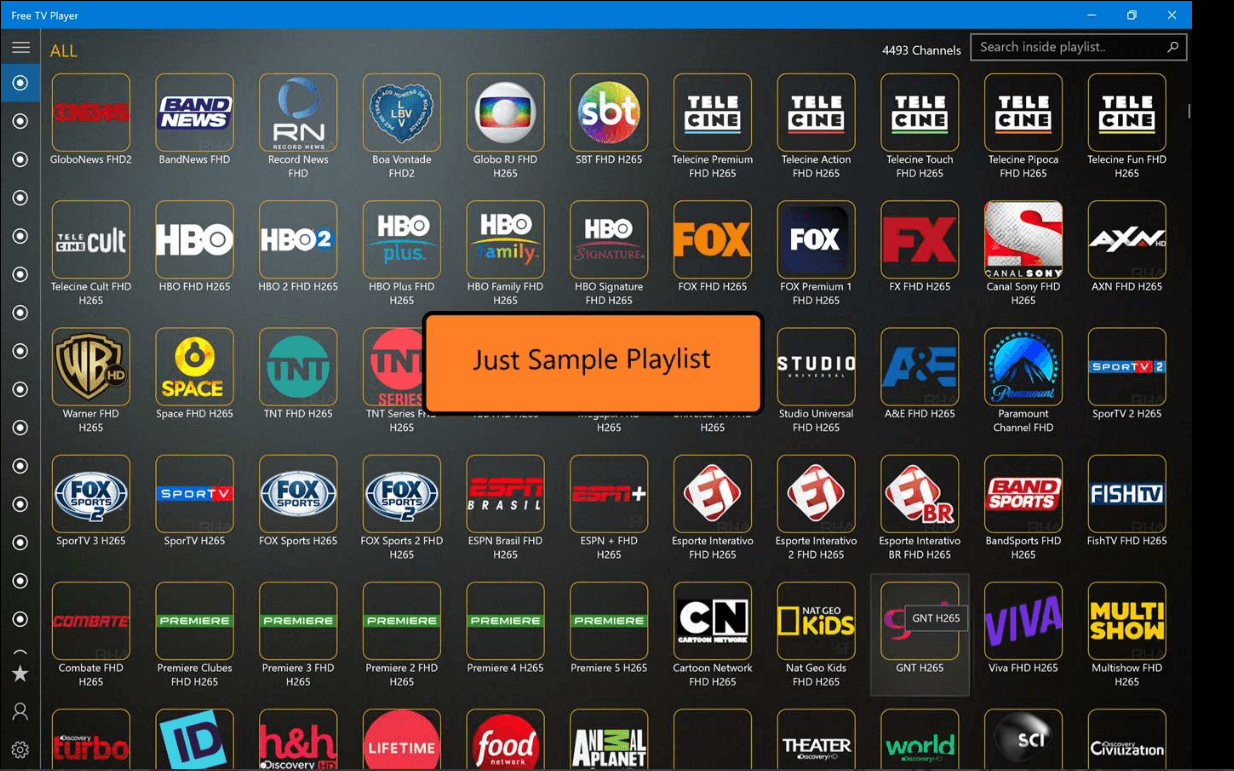
Free TV Player est l’un des meilleurs lecteurs IPTV en 2020. Il s’agit d’un lecteur IPTV gratuit pour PC qui vous permet de diffuser des chaînes de télévision en ligne, des séries, des films et même d’écouter la radio.
Étapes :
- Ouvrez l’application
- Collez l’URL de la playlist m3u
5. Simple TV

Ce qui fait de Simple TV l’un des meilleurs lecteurs IPTV pour Windows, c’est le fait qu’il s’agisse d’un lecteur portable. Cela signifie que les nouvelles entrées ne sont pas ajoutées au registre de Windows ni au menu Démarrer sans votre accord préalable. Avec Simple TV, vous pouvez personnaliser chaque entrée affichée sur la fenêtre principale. Cela facilite la navigation sur les chaînes.
6. GSE SMART IPTV

Ce n'est peut-être pas un lecteur IPTV dédié pour Windows. Cependant, comme il s’agit d’une excellente application pour Android et iOS, vous pouvez également l’installer sur votre PC Windows. Si vous vous demandez comment ? Vous pouvez choisir parmi plusieurs émulateurs Android. Notre préférence va à l’émulateur BlueStacks.
Étapes :
- Téléchargez et lancez l’émulateur BlueStacks, puis connectez-vous.
- Ouvrez maintenant le Google Play Store, recherchez GSE SMART IPTV et installez-le.
- Ajoutez la playlist et l’URL.
7. Plex :

Pour le streaming vidéo intelligent, Plex est l’un des meilleurs lecteurs IPTV que vous devriez absolument considérer. Il a la capacité de transcoder presque n’importe quel fichier multimédia, ce qui permet un chargement plus rapide et une mise en mémoire tampon réduite. Cela améliore considérablement l’expérience de l’utilisateur.
Étapes :
- Installez le canal IPTV de Cigaras et, sous la rubrique « Online Content », sélectionnez « Channels ».
- Ensuite, localisez et cliquez sur l’extension IPTV, placez votre curseur sur Settings (l’icône en forme de roue dentée) et cliquez dessus.
- Sous « View Playlist Settings », collez l’URL de votre fichier IPTV .m3u et cliquez sur le bouton « Save ».
- Maintenant, regardez dans la section « View playlist » et cherchez les chaînes de télévision ou un groupe de chaînes disponibles.
- Sélectionnez la chaîne de votre choix et vous êtes prêt !
8. IPTV Smarters Pro :
Bien que l’application soit conçue pour les appareils iOS et Android, elle peut également être utilisée sur Windows à l’aide d’émulateurs Android. C’est la raison pour laquelle IPTV Smarters Pro est également l’un des meilleurs lecteurs IPTV pour Windows.
Étapes :
- Téléchargez Bluestacks ou tout autre émulateur Android en suivant les étapes indiquées.
- Une fois le processus terminé, cliquez sur l’icône du Play Store qui lancera le Google Play Store.
- Recherchez maintenant IPTV Smarters Pro dans la barre de recherche.
- Tout comme vous le feriez dans l’application, collez l’URL ou le fichier de la liste de lecture.
Pour conclure :
Si vous cherchiez des lecteurs IPTV pour Windows 10, nous espérons vous avoir été utiles. Quel est, selon vous, le meilleur lecteur ? Nous espérons que vous avez apprécié cet article. S’il existe un lecteur pour Windows que nous avons oublié ou une précision technique que vous souhaitez partager, nous sommes tout ouïe ! N’hésitez pas à nous en faire part dans les commentaires ci-dessous.