

Hoe IPTV op Firestick te installeren (Stapsgewijze handleiding voor 2026)
Het installeren van IPTV op Amazon Firestick is een van de makkelijkste manieren om direct op je tv te genieten van live-tv, sport, films en series. Met de juiste instellingen en een betrouwbare IPTV-provider kun je jouw Firestick in slechts enkele minuten veranderen in een krachtig streamingapparaat.
Zorg er voordat je begint voor dat je beschikt over een actief IPTV-abonnement van een vertrouwde service zoals IPTV USA, die een breed aanbod aan zenders, HD- en 4K-streaming en uitstekende compatibiliteit met Firestick-apparaten biedt.
Stap 1: Bereid je Firestick voor op IPTV-installatie
Om IPTV-apps op een Firestick te kunnen installeren, moet je eerst apps van onbekende bronnen toestaan.
- Ga vanaf het startscherm van de Firestick naar Instellingen (tandwielpictogram).
- Selecteer Mijn Fire TV of Apparaat en software (afhankelijk van je model).
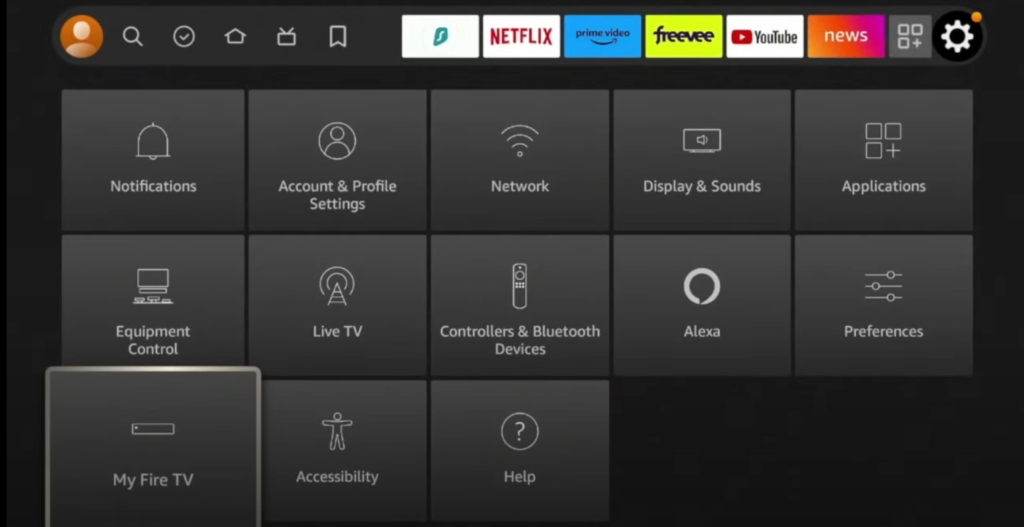
- Klik op Ontwikkelaarsopties.
- Schakel Apps van onbekende bronnen in en bevestig dit door Inschakelen te selecteren.
Let op: Als je problemen ondervindt met onbekende bronnen, volg dan deze tutorial en keer hier terug: YouTube-tutorial
* Klik erop en ga naar de volgende stap: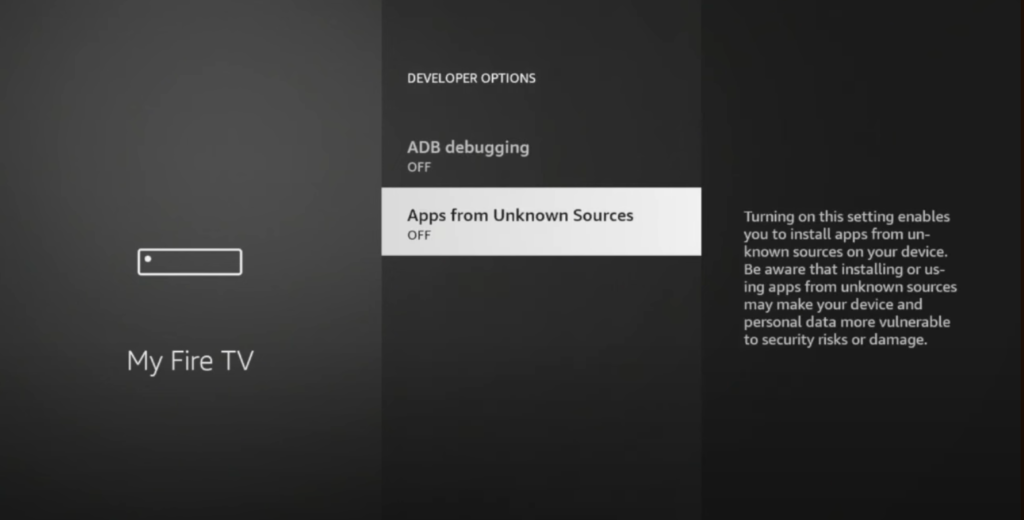
* Schakel Downloader in: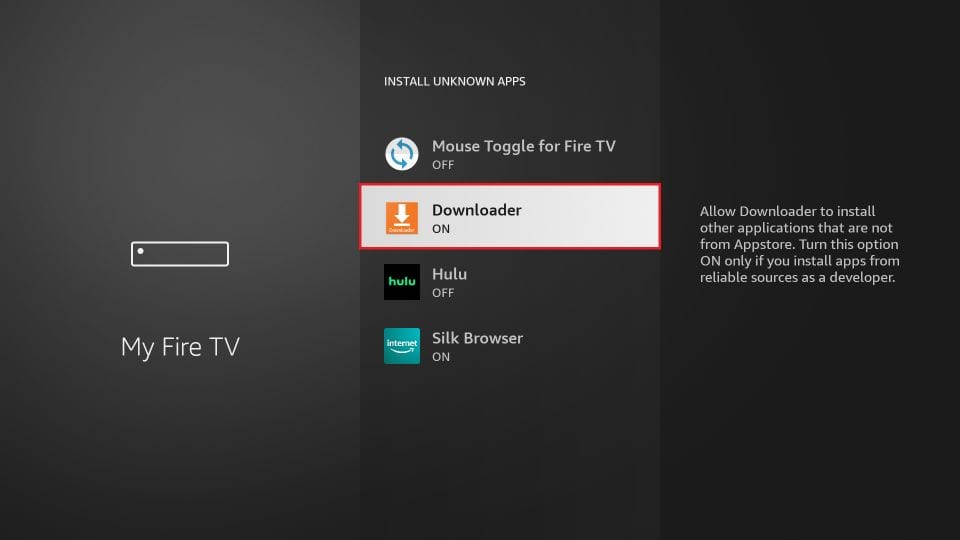
Stap 2: De Downloader-app installeren
Met de Downloader-app kun je APK-bestanden rechtstreeks naar je Firestick downloaden.
- Klik vanaf het startscherm van de Firestick op het zoekpictogram.
- Typ Downloader en selecteer deze uit de resultaten.
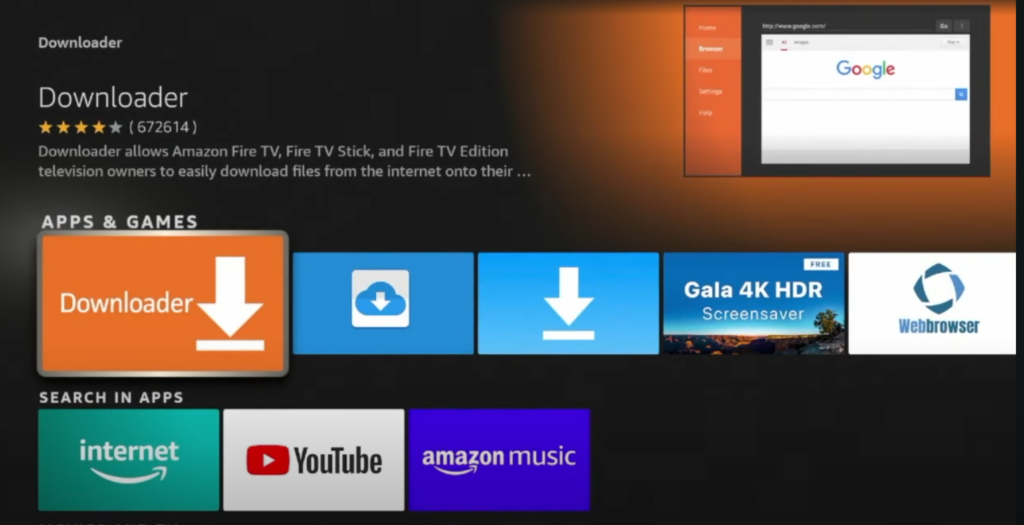
- Klik op Downloaden en wacht tot de installatie is voltooid.
- Open de Downloader-app.
- Geef alle gevraagde machtigingen (met name voor bestandstoegang).
Downloader zal worden gebruikt om je IPTV-app te installeren.
Stap 3: De IPTV-app downloaden en installeren
Nu is het tijd om je IPTV-applicatie te installeren.
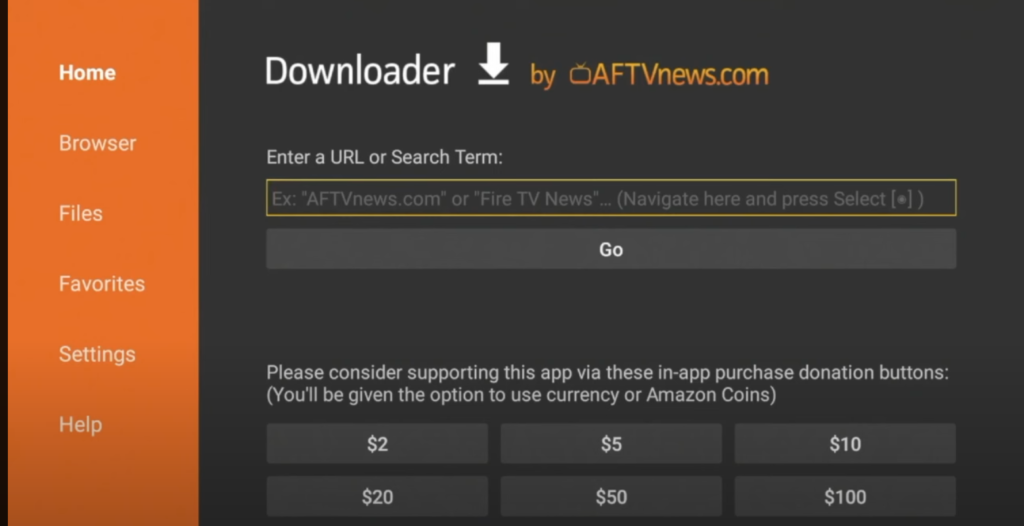
- Open de Downloader-app.
- Voer in het URL-veld de officiële downloadlink in voor IPTV Smarters Pro: https://www.iptvsmarters.com/iptv-smarters-5.0.apk of Downloader-code: 6468112
- Klik op Go om het APK-bestand te downloaden.
- Selecteer na het downloaden Installeren.

- Klik na de installatie op Openen om de app te starten.
- Je kunt het APK-bestand daarna verwijderen om opslagruimte te besparen.
👉 Je kunt ook alternatieve IPTV-apps zoals TiviMate gebruiken door hun officiële APK-links in Downloader in te voeren.
Stap 4: Je IPTV-abonnementsgegevens toevoegen
Nadat je de IPTV-app hebt geïnstalleerd, moet je inloggen met je abonnementsgegevens.
- Open IPTV Smarters Pro.
- Kies een inlogmethode:
- Xtream Codes API of Xtreme codes (meest gebruikelijk)
- M3U Playlist URL
- Gebruikersnaam & Wachtwoord
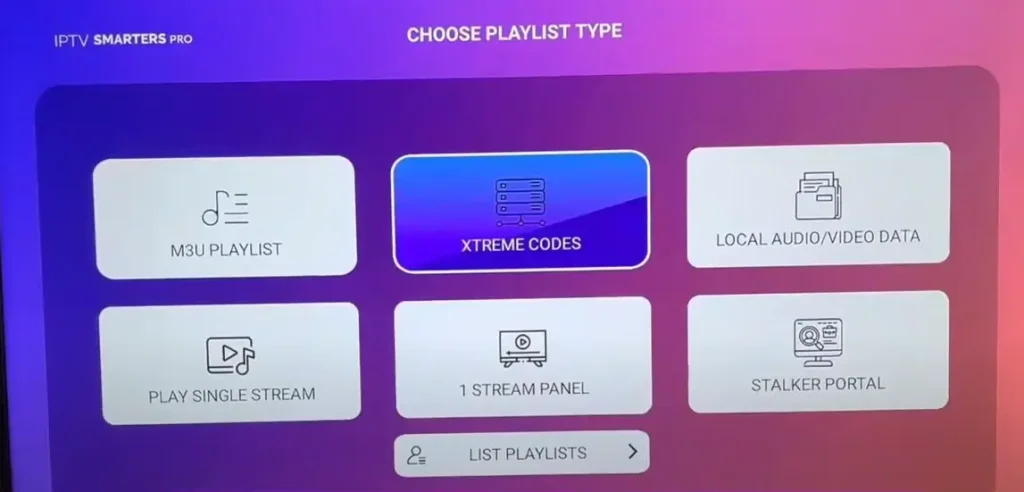
- Voer de gegevens in die door je IPTV-provider zijn verstrekt:
- Server-URL
- Gebruikersnaam
- Wachtwoord
- Klik op Login of Gebruiker toevoegen.
- Wacht even terwijl de zenders en EPG worden geladen.
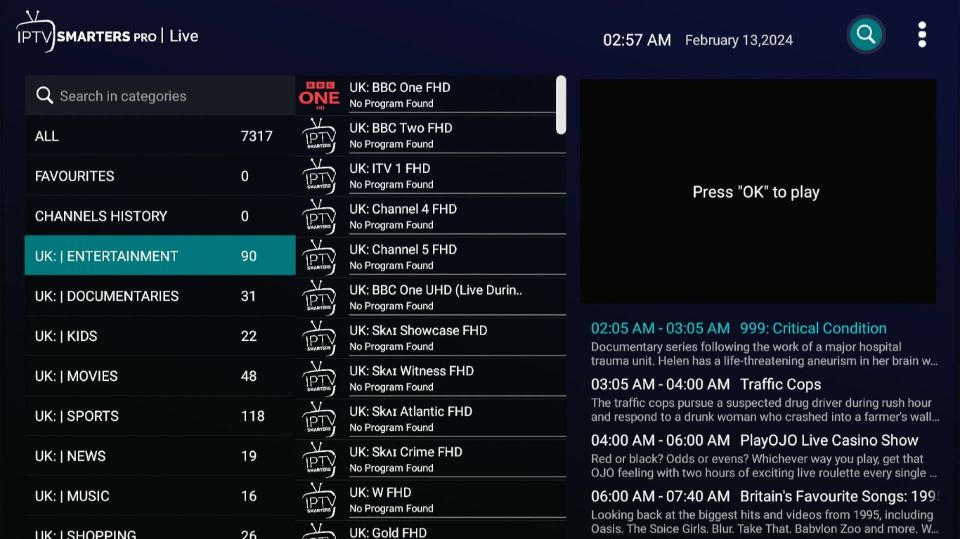
Zodra dit is voltooid, is je IPTV-service klaar voor gebruik.
Stap 5: Begin met het kijken van IPTV op Firestick
Na de installatie kun je direct genieten van je IPTV-ervaring:
- Live tv-zenders kijken
- Toegang tot video-on-demand (VOD)
- Gebruikmaken van catch-up- of replay-functies (indien ondersteund)
- Favorietenlijsten maken
- Ouderlijk toezicht inschakelen
- Instellingen voor afspelen en interface aanpassen
De combinatie van Firestick en IPTV zorgt voor een vloeiende, kabelvrije streamingervaring.
🚀 Waarom kiezen voor IPTV Empire voor IPTV op Firestick?
Als je op zoek bent naar een betrouwbare, hoogwaardige IPTV-service, dan is IPTV Empire de perfecte keuze. Onze IPTV USA-service is volledig compatibel met Firestick en biedt snelle activering, stabiele servers, HD- & 4K-kwaliteit en premium Amerikaanse en internationale zenders.
👉 Probeer IPTV Empire vandaag nog en geniet van een krachtig IPTV-abonnement dat is geoptimaliseerd voor Firestick en al je apparaten.
Veelgestelde vragen (FAQ)
Is het legaal om IPTV te gebruiken op Firestick?
IPTV-technologie zelf is legaal. Kies altijd een gerenommeerde IPTV-provider die voldoet aan de geldende regelgeving en regels voor inhoudsdistributie.
Heb ik een VPN nodig om IPTV op Firestick te gebruiken?
Een VPN is niet verplicht, maar veel gebruikers kiezen er een voor privacy en veiligheid. Populaire VPN's die compatibel zijn met Firestick zijn NordVPN, ExpressVPN en Surfshark.
Kan ik mijn IPTV-abonnement op meerdere apparaten gebruiken?
Dit hangt af van je IPTV-provider. Sommige abonnementen staan meerdere verbindingen toe, terwijl andere aanvullende plannen vereisen.
Hoe vaak moet ik mijn IPTV-app bijwerken?
Je moet je IPTV-app elke paar maanden bijwerken, of zodra er een nieuwe versie uitkomt, om stabiliteit en prestaties te garanderen.
Is er ouderlijk toezicht beschikbaar op IPTV-apps?
Ja. De meeste IPTV-apps stellen je in staat om een pincode in te stellen en de toegang tot specifieke zenders of inhoudscategorieën te beperken.